
燃費マップなどの3次元データの実験結果を等高線図で確認したい場面は多いものの、Excelの等高線図機能は貧弱で使いにくいケースが多いです。
Echartなら、データを読み込んで軸を指定し、表示タイプを切り替えるだけで2Dコンターを素早く作成できます。この記事では、Echartで2Dコンターを表示する具体的な手順と、見やすく整えるポイントをまとめます。
この記事の要点
- Excelデータを取り込み、見出し行(シリーズ名行)を正しく指定します
- 3Dページに読み込んでから、表示タイプをContour(等高線)へ切り替えます
- 等高線の本数・ラベル・塗りつぶし有無を調整し、用途に合う見た目に仕上げます
手順1:Excelファイルを取り込む
まず、実験データをEchartへ読み込みます。実験データは列方向にデータラベルが、行方向にデータの数値が並んでいる形式を想定しています。
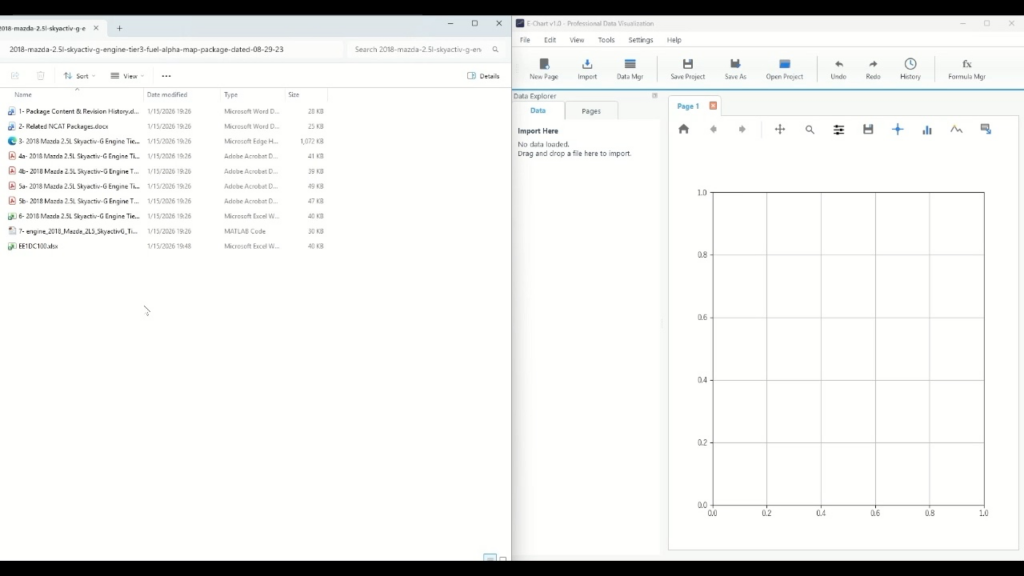
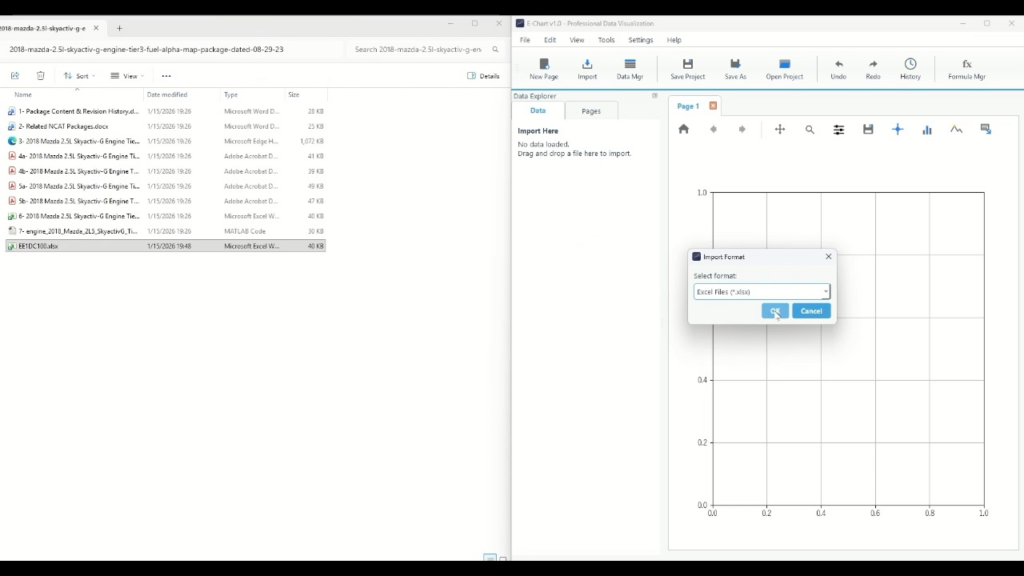
- Echartの取り込み(Import)から、対象のデータ形式を選択します。今回はExcelデータ形式ですので、.xlsx形式を選択します、
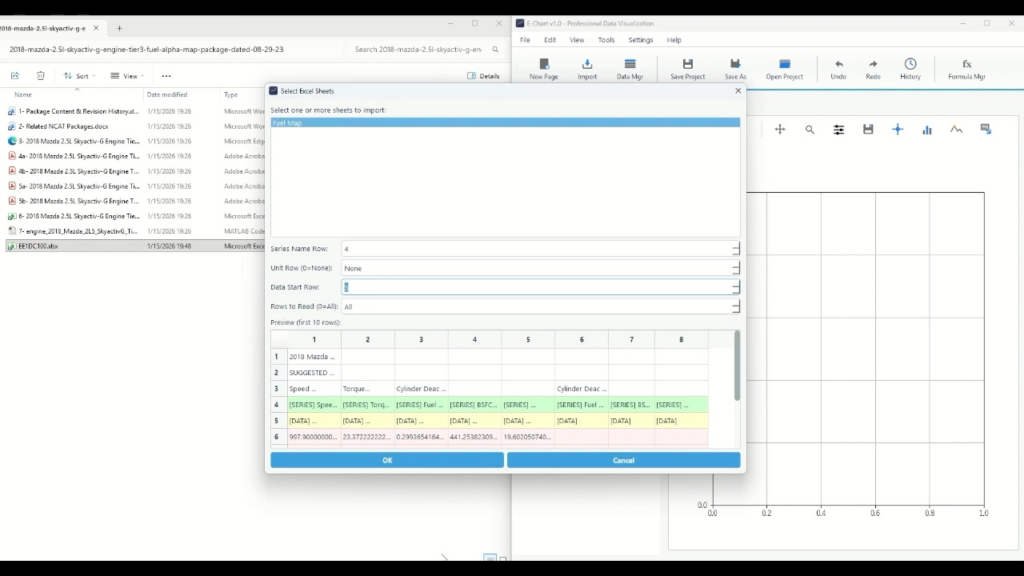
- シート選択画面で、対象シート(例:Fuel Map)を選択します
- Series Name Row(見出し行)を、列名が並んでいる行に合わせます(動画では「4」へ変更)
- Data Start Row(データ開始行)は、見出しの次の行に合わせます。自動で問題ない場合は既定のままでも進められます
読み込み後、データ一覧にデータ項目が並んでいれば取り込みは完了です。
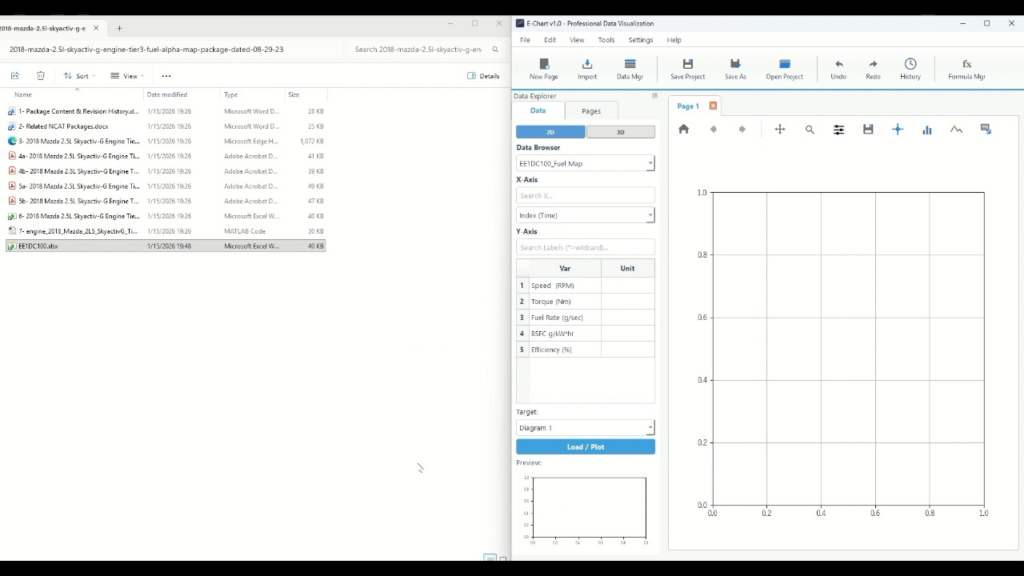
手順2:3Dデータとして軸を割り当てる
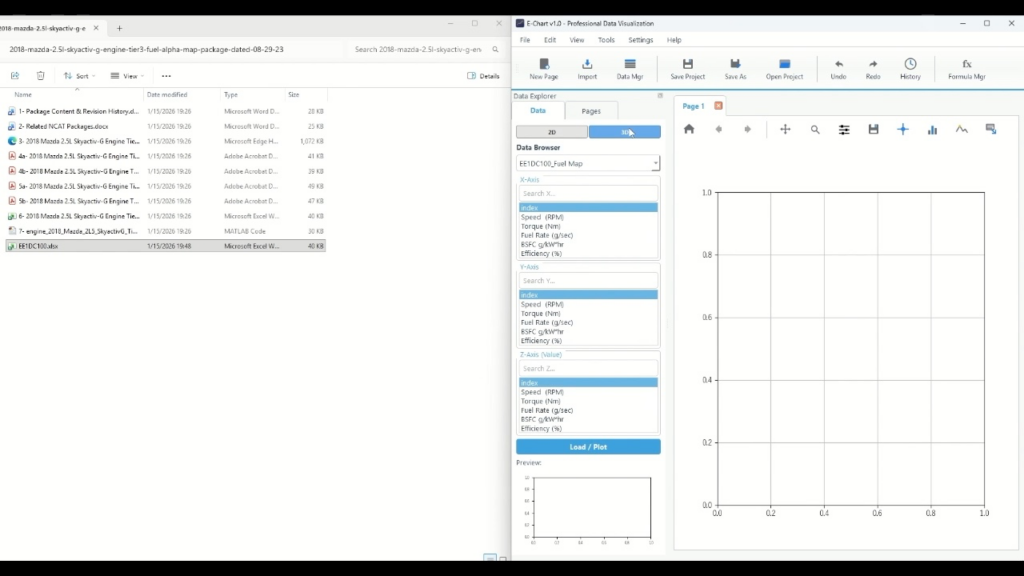
- データ側の表示を「3D」に切り替えます(画面上部の3D切替)
- 軸の割り当てで、XYZ軸データを選択します。この場合Z軸がカラーマップの数値に相当します。
- 今回は回転、トルクに対する燃費のマップを作成したいので以下のように指定します(名称はデータに合わせて読み替えます)
手順3:3Dページを作成して表示する
次に、描画先となる3Dページを作成します、デフォルトのグラフエリアは2Dプロットに設定されていますので、3Dに切り替えた状態でページを新規作成します。
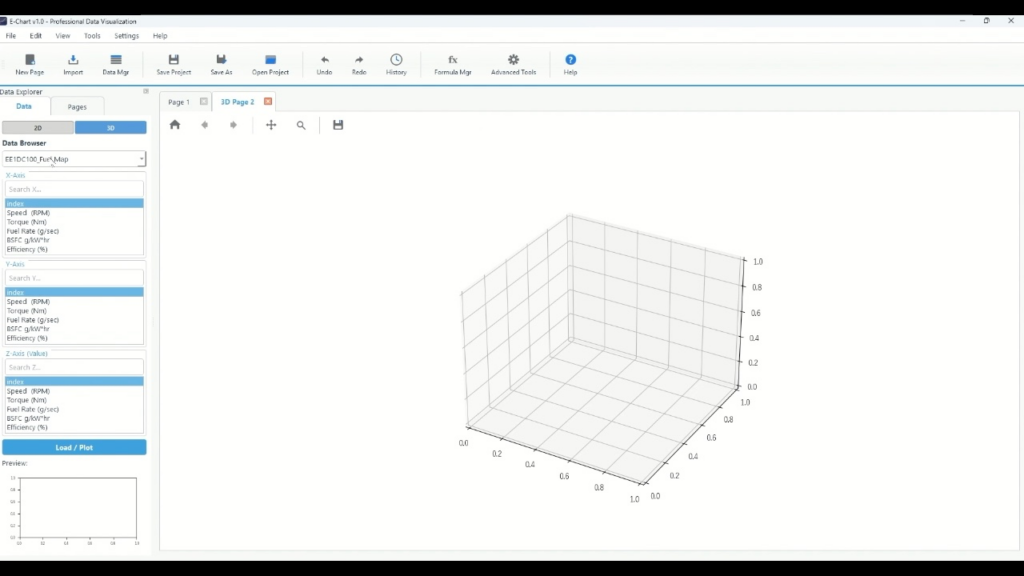
- 新規ページ作成から「3Dページ」を追加します(タブに3D Pageが追加されます)
- 表示(Load/Plot)を実行して、サーフェス表示が出ることを確認します
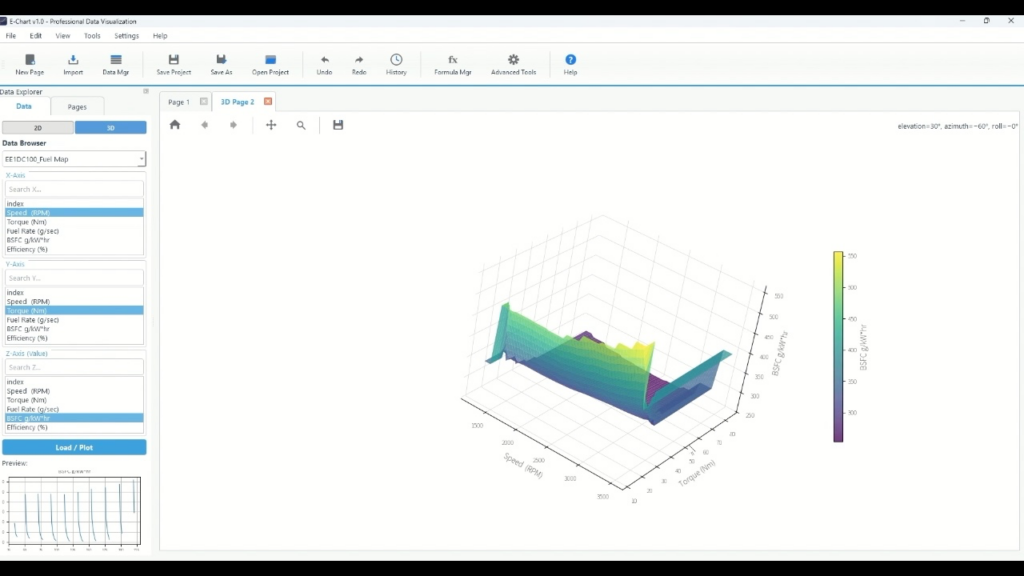
手順4:2Dコンター(等高線図)に切り替える
表示を2Dコンターにするには、プロットタイプをContourへ変更します。動画ではプロット上で右クリックし、表示タイプを切り替えます。
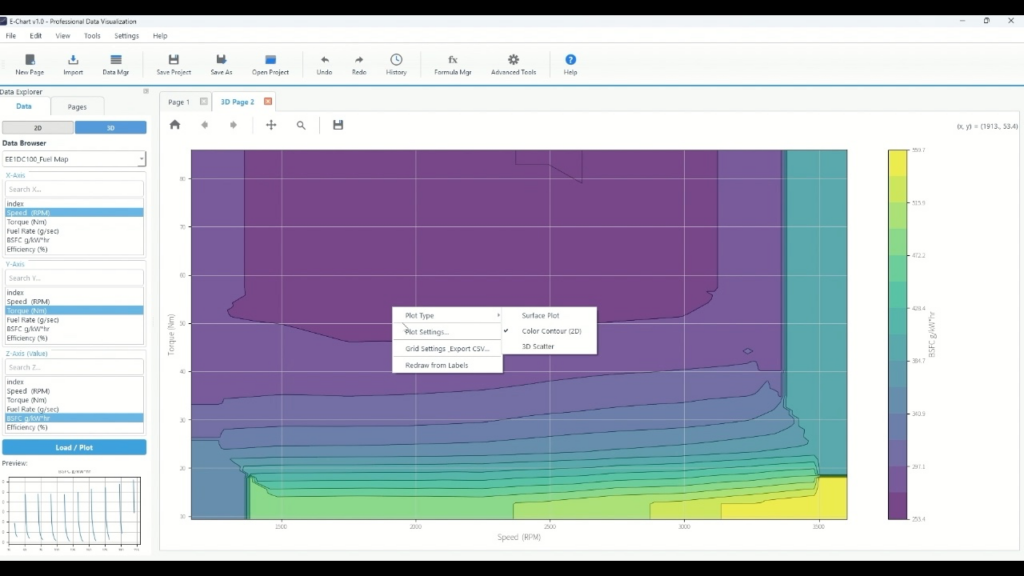
- 3Dプロット上で右クリックします
- Plot Type(表示タイプ)から「Contour」を選択します
- 塗りつぶし付きのコンターになれば切り替え完了です
手順5:Plot Settingsで外観を整える
ここからが「見た目を仕上げる」フェーズです。動画では、Plot Settingsを開き、境界線・ラベル・色表現を順に調整しています。
5-1:Plot Settingsを開く
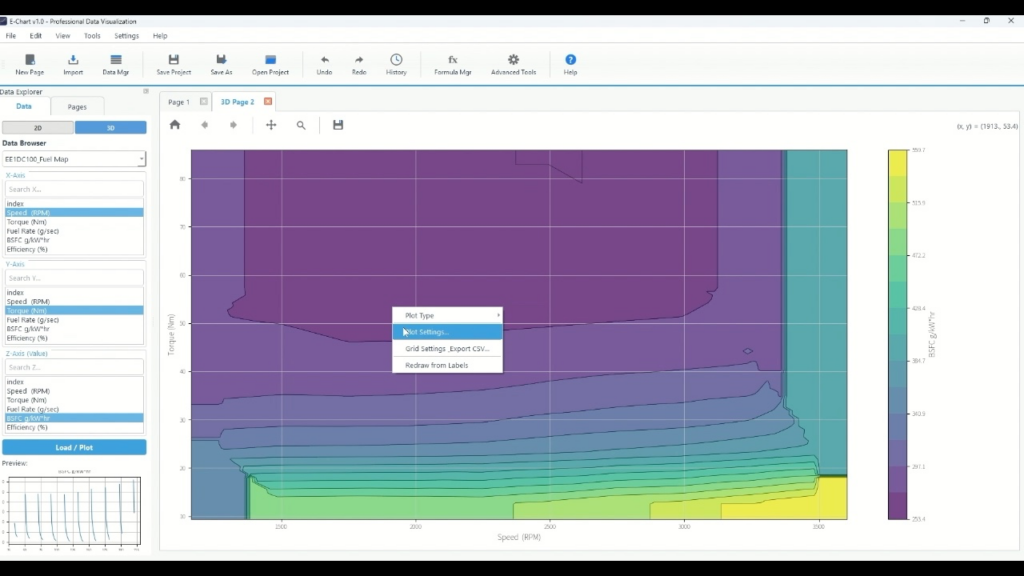
- プロット上で右クリックします
- 表示されたメニューから 「Plot Settings…」をクリックします
以降の操作は、このPlot Settings内の項目をクリックして切り替えます。
5-2:Contour Labels(等高線ラベル)をオンにする
ラベルを出すと、等高線の数値が読み取りやすくなります。
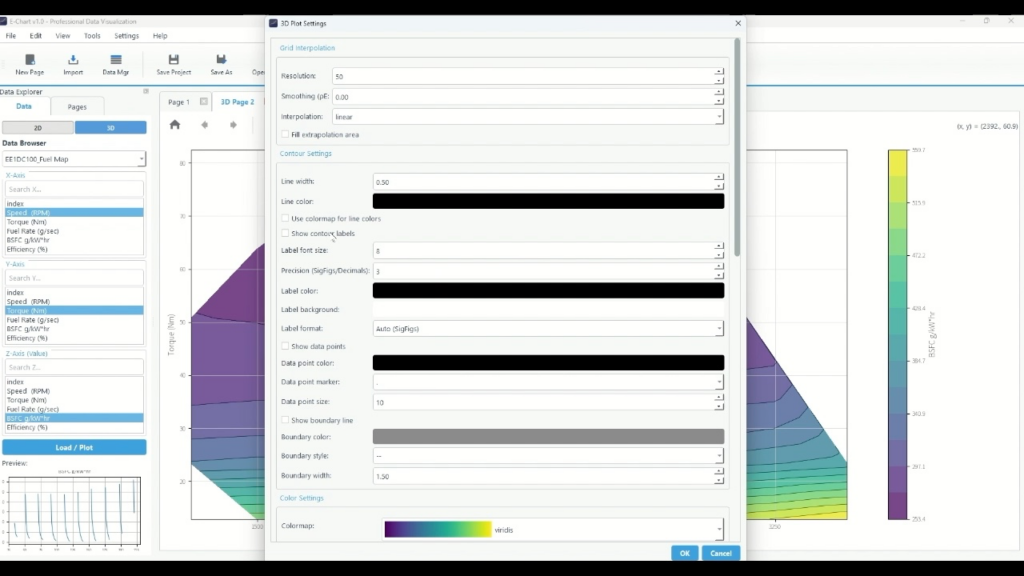
- Plot Settings内の 「Contour Settings」 を見つけます
- 「Show contour labels」 のチェックボックスをクリックします
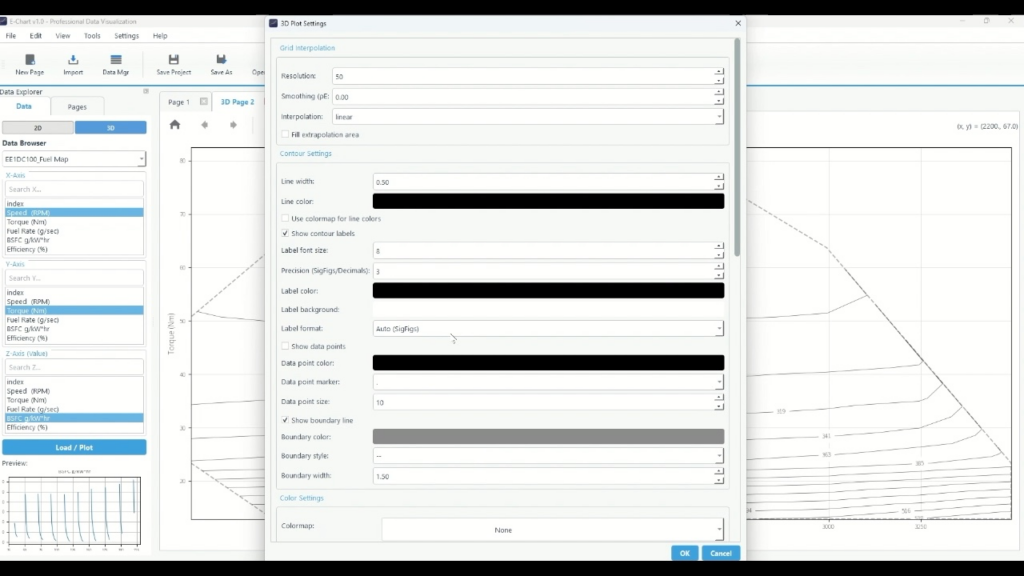
- Label font size:数値をクリックしてサイズを入力します(例:8のまま、など)
- Precision(SigFigs/Decimals):桁数をクリックして入力します(動画では「3」)
- Label format:プルダウンをクリックしてAuto(SigFigs)などを選びます
5-3:Boundary line(有効領域の境界線)を表示する
測定点が存在する範囲と、補間で広がった範囲の境界を明示したい場合、境界線の表示が有効です。動画では境界線をオンにしています。
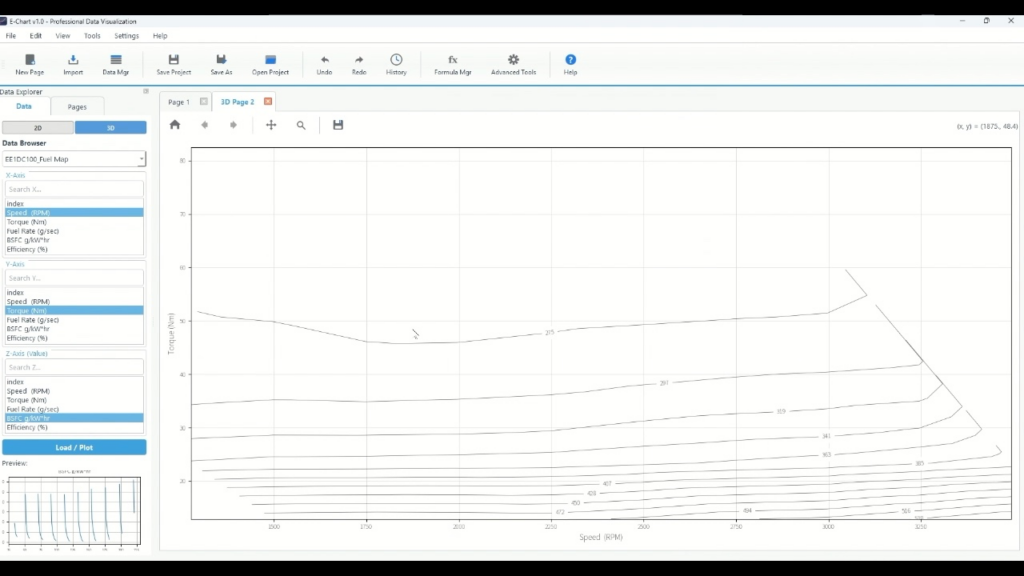
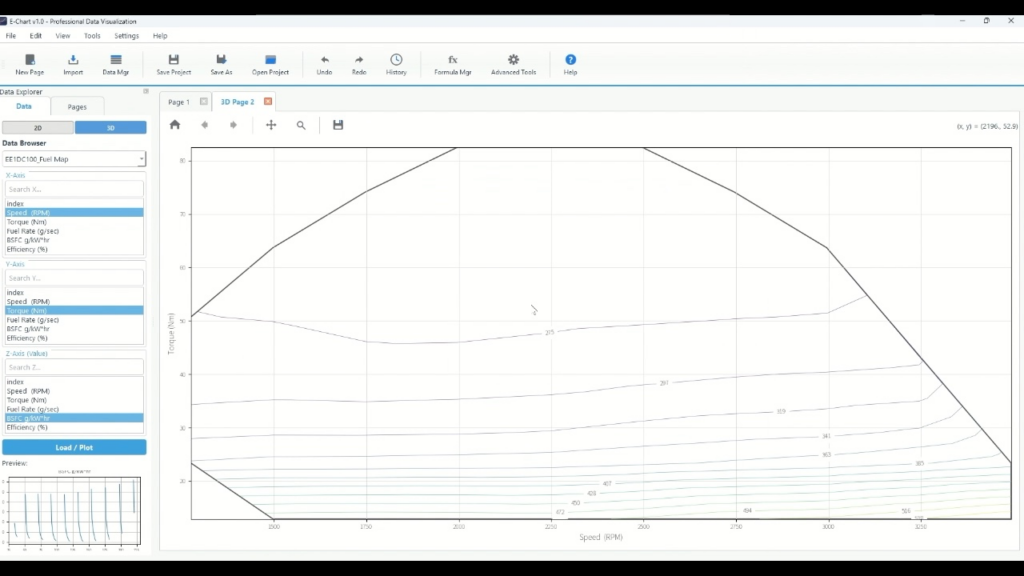
- Plot Settings内で 「Show boundary line」 を探します
- チェックボックスをクリックしてオンにします
- 続けて、必要に応じて以下をクリックして調整します
- Boundary width:数値欄をクリックして太さを入力
- Boundary style:プルダウンをクリックして線種を選択します
5-4:Colormap(配色)と段数、透明度を調整する
塗りつぶしコンターは、色の選び方と段数で読みやすさが大きく変わります。デフォルトではColormapとしてviridisが選ばれ、段数と透明度が調整されています。
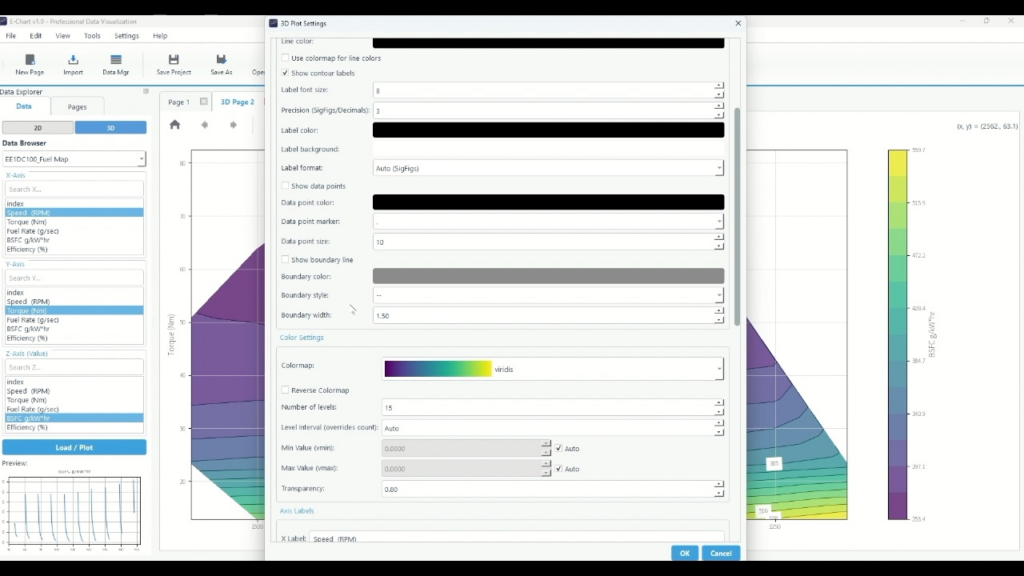
- Plot Settings内の 「Color Settings」 を見つけます
- 「Colormap」 のプルダウンをクリックし、好みの配色を選択することができます。
- 必要に応じて 「Reverse colormap」 をクリックして、濃淡の向きを反転することができます
- Use color map for line colorsで、投稿線にカラーマップを適用することができます。
今回は例として、「None」を選択し、カラーマップの塗りつぶしなし、投稿線をカラーマップ表示に設定してみます。
次に、データの表示を調整します。
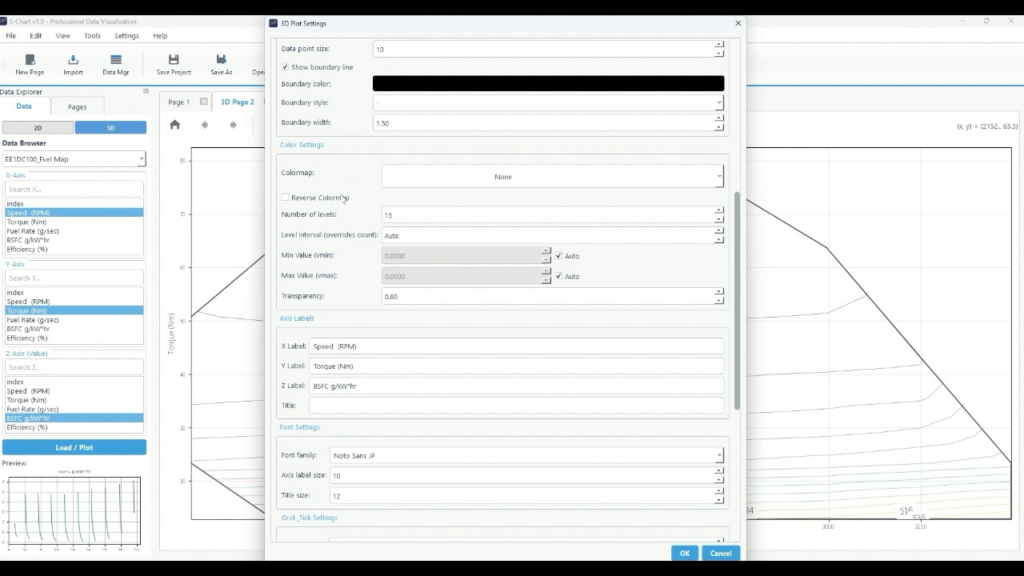
- 「Number of levels」 をクリックし、段数を入力します。
- 「Transparency」 をクリックし、透明度を入力します。
- Min/Max(vmin/vmax) は、固定したい場合のみ数値欄をクリックして入力します。自動でよい場合はAutoのままにします
- Axis Lanbel sizeを調整することでグラフのフォントサイズを調整することができます。
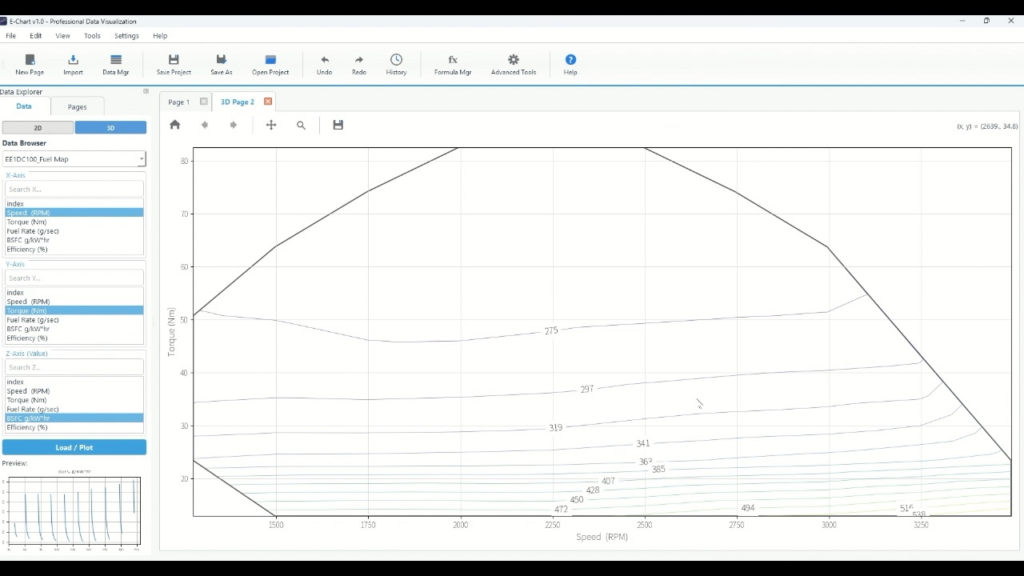
5-5:反映結果を確認する
設定が反映されると、今回の例として設定した
- カラーマップなし
- 等高線はカラーマップ表示
- 外側ラインあり
に設定された2D contourグラフが表示されます。
まとめ
- Excel取り込みで見出し行(Series Name Row)を合わせます
- 3Dページへ描画し、右クリックからContour表示と外観設定へ進みます
- Plot Settingsで、ラベル表示・境界線・配色・段数・透明度を調整します
Echartは、データの取り込みから可視化、外観調整までを簡単に進められるデータ整理ツールです。当社のEchart紹介ページでは用途別の使い方もまとめています。まずは無料トライアルで、手元のデータを同じ手順で可視化できるか確認して見てください。
時系列データ整理ソフトを使ってグラフをプロットする
Echartとは?
Echartは時系列データ処理を簡単にするために作られたデータ整理ソフトです。
Excelで時系列データのグラフ作成が煩雑だと思ったら、まずは無料試用版でEchartの簡単プロット機能を試してみましょう。
30日間すべての機能が無料で利用できます。