
INCAの計測データ(MDF3相当の.dat)を開いて、必要な信号だけをすぐにグラフで確認したい場面は多いものです。一方でINCAやMDF3解析ソフトのMDAは高価な上、グラフ化までに手間がかかる欠点もあります。
Echartなら、ファイルを読み込んで軸と信号を選ぶだけで、可視化までを短い手数で進められます。この記事では、INCA MDF(.dat)をEchartに読み込み、1本目のグラフを表示するまでの具体的な手順をまとめます。
INCA MDF(*.dat)読み込みは「ドラッグ&ドロップ→データ選択→Load」
EchartでINCA MDF(.dat)を扱う流れはシンプルです。 まずファイルを画面の「Import Here」にドラッグ&ドロップし、必要に応じてImport Formatで「INCA MDF Files (.dat)」を指定します。次にX軸(時間)とY軸(信号)を選び、「Load / Plot」で描画します。
手順1:*.dat(INCA MDF)を「Import Here」にドラッグ&ドロップする
最初に、Echart左側の「Data Explorer」内にある取り込みエリアを確認します。未読み込みの状態では「Import Here」と表示され、ファイルの投入待ちになっています。
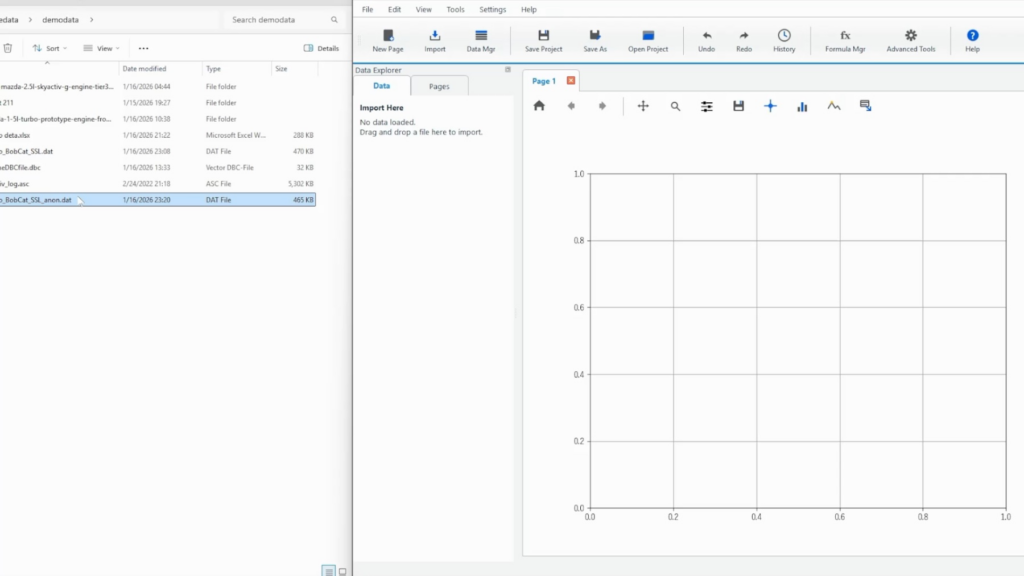
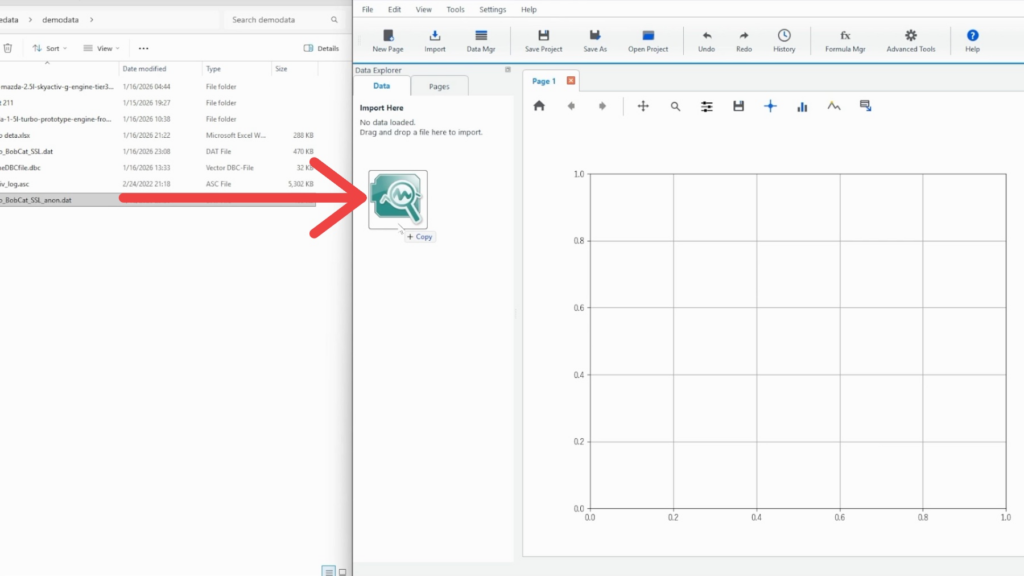
エクスプローラー上のINCA計測ファイル(*.dat)を掴み、そのままEchartの「Import Here」へドロップします。ドラッグ中はファイルアイコンが追従するため、ドロップ先を視認しやすいのがポイントです。
補足:リボンの「Import」から読み込むこともできる
ドラッグ&ドロップが難しい環境では、上部リボンの「Import」からファイル選択で読み込む運用も可能です。基本の流れ(形式選択→変数選択→描画)は同じです。
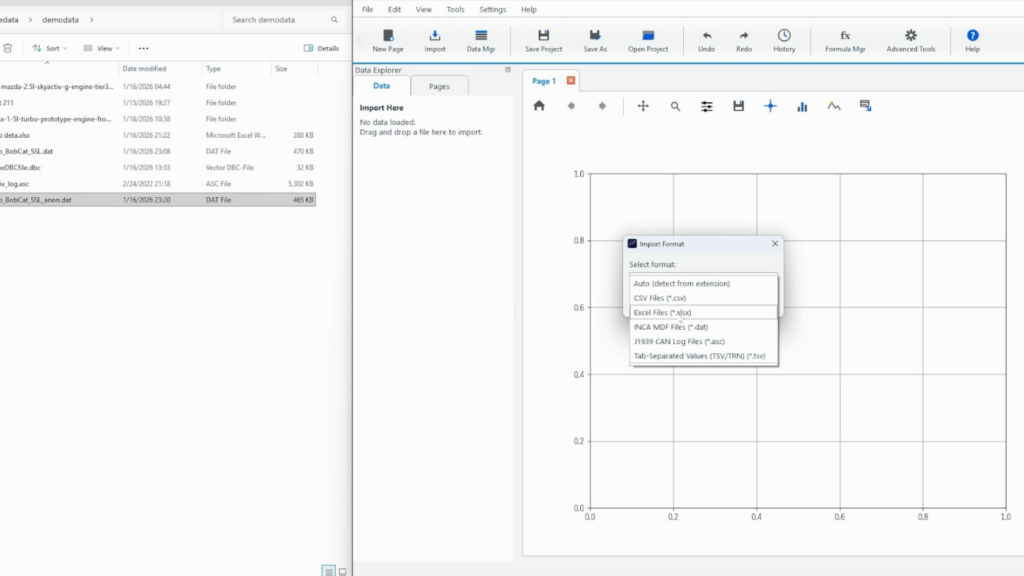
手順2:「Import Format」で形式を決める
ここで読み込み形式を、プルダウンを開いて候補から選びます。「INCA MDF Files (.dat)」が候補に出てきますので、INCAの.datを対象にした形式として選択できます。
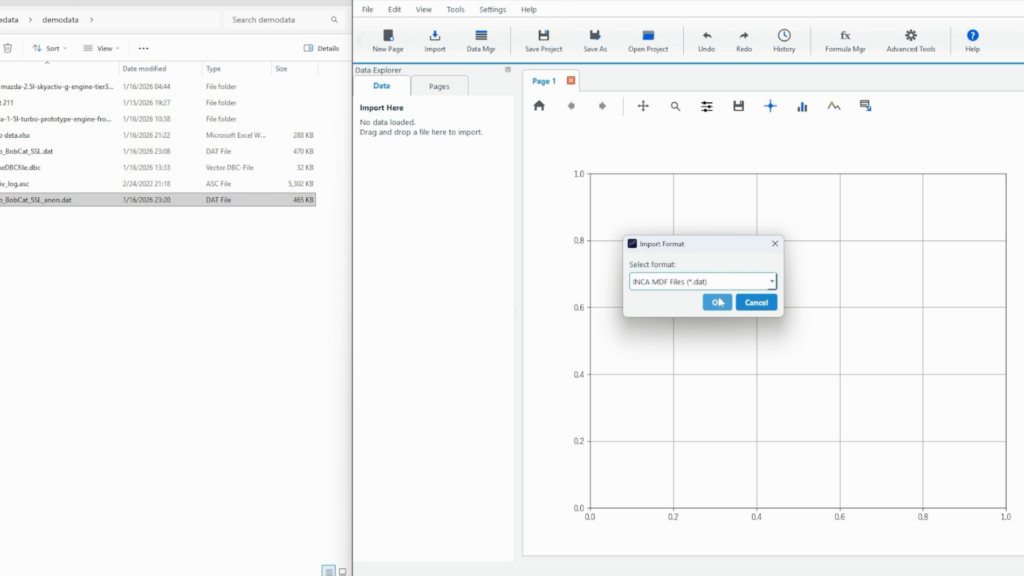
「INCA MDF Files (*.dat)」を選んだら「OK」を押して読み込みを確定します。
手順3:読み込み後、Data BrowserでX軸とY軸を選ぶ
読み込みが完了すると、Data Explorerの「Data Browser」に読み込んだファイル名が表示され、信号(変数)一覧が並びます。
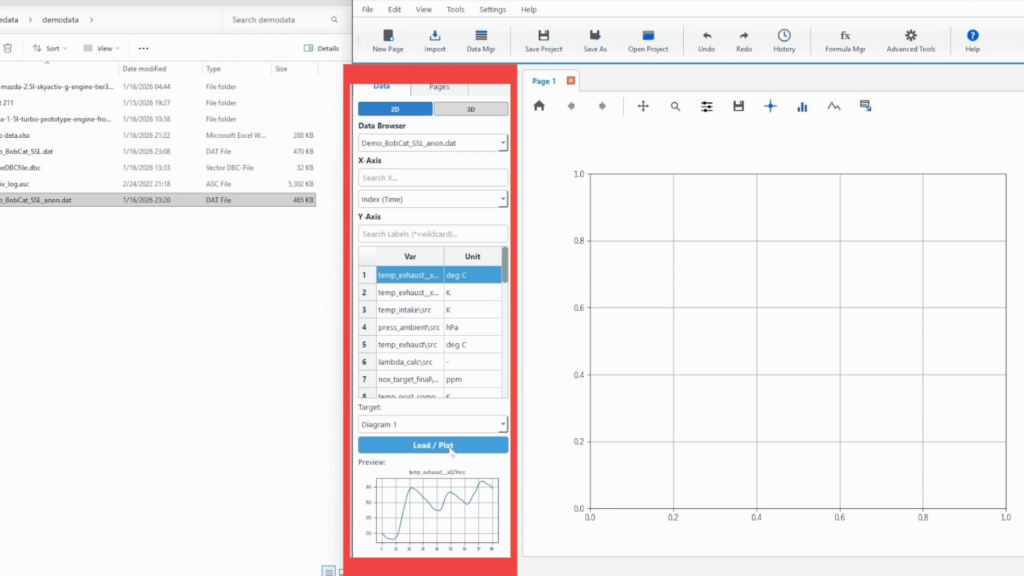
X軸は「X-Axis」欄で選びます。ここでは例として、index(Time)を選択します。
INCAの計測データは各データごとにサンプリング周期が異なりますが、Echartではインポートの段階でデータのサンプリング周期ごとにデータ周期補完し、統一した時系列に自動で置換したデータを表示しているため、IndexをX軸にとれば正しい時間に対するグラフを表示することができます。
必要に応じて「Search X…」を使い、X軸にしたい変数名で絞り込みます。
Y軸は「Y-Axis」欄の一覧(Var / Unit)から選びます。変数数が多い場合は「Search Labels (*=wildcard)…」で検索すると、目的の信号に到達しやすくなります。
単位(Unit)も同時に見えるため、同名に近い変数が複数あるときの見分けにも役立ちます。
手順4:描画先(Target)を決めて「Load / Plot」で表示する
どの枠に描くかは「Target」で指定します。今回は一つしかグラフを表示していませんので「Diagram 1」を選択します。
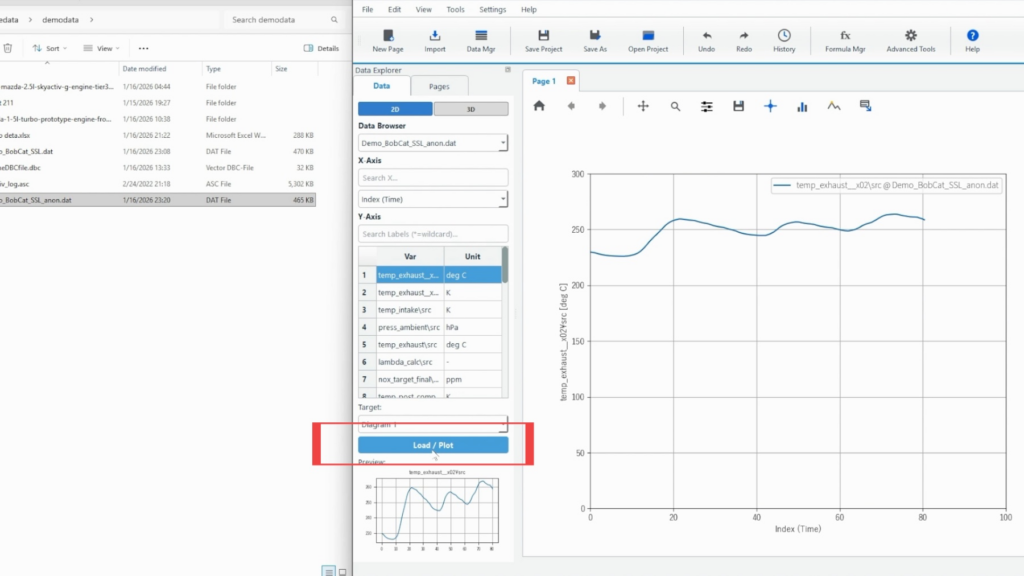
信号を選び、Targetを確認したら「Load / Plot」を押して描画します。
描画が完了すると、選択した信号がグラフとして表示されます。凡例には「変数名 @ ファイル名」の形式でデータ名が表示されます。
うまく読み込めないときのチェックポイント
現状対応しているデータ形式は、MDF3のバイナリ形式です。データラベルが並ばない場合は計測データのバイナリ形式を確認してください。
MDF3以外の形式のデータをお持ちの場合はEchartサポートまでご連絡ください。お客様のお持ちのデータがグラフ化ができるまで無償でサポートいたします。
まとめ:INCA MDF(*.dat)の可視化はEchartで簡単に
INCA MDF(*.dat)をEchartに読み込む手順は、(1) Import Hereへドロップ、(2) Import Formatで形式確認、(3) X-Axis/Y-Axisを選択、(4) Load / Plotで描画の4ステップで簡単にグラフ化できます。
最初の1本を素早く出してから、必要な信号を追加・調整していく運用に向いています。
Echartは、計測データや実験データを高速に可視化するためのデータ整理ツールです。まずは無料トライアルで、手元のINCA計測データがMDAと比べてどの程度スムーズにデータ整理できるかを確認してみましょう。
Echartとは?
Echartは時系列データ処理を簡単にするために作られたデータ整理ソフトです。
Excelで時系列データのグラフ作成が煩雑だと思ったら、まずは無料試用版でEchartの簡単プロット機能を試してみましょう。
30日間すべての機能が無料で利用できます。