数据分析软件:Echart 可以轻松实现时间序列数据的可视化。
导入数据后,Echart 允许您通过选择标签并加载它来显示图表。
使用 Echart 绘制数据图表
绘图程序
1)导入
准备好导出为 CSV 或 Excel (XLSX) 格式的数据。数据格式假定为:第一行是标签名称,第二行是单位和数据。
启动 Echart,然后将数据拖放到左侧的信息面板中。
数据导入器允许您调整要导入的标签数量和数据行数。
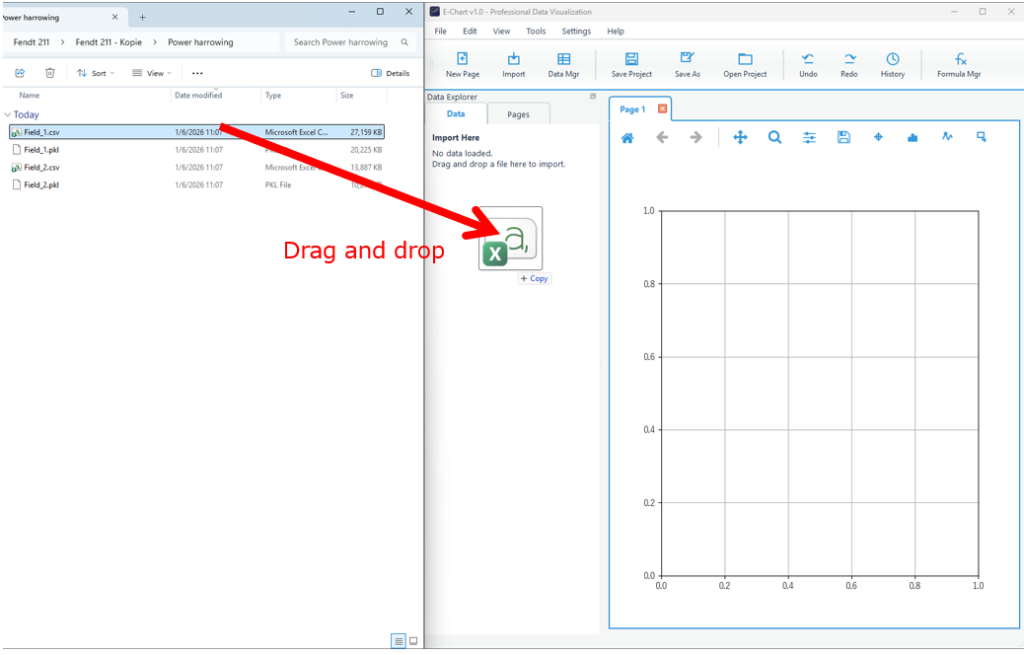
数据导入程序将启动。
将显示 Echart 支持的数据格式列表。请选择合适的数据格式。
我会。
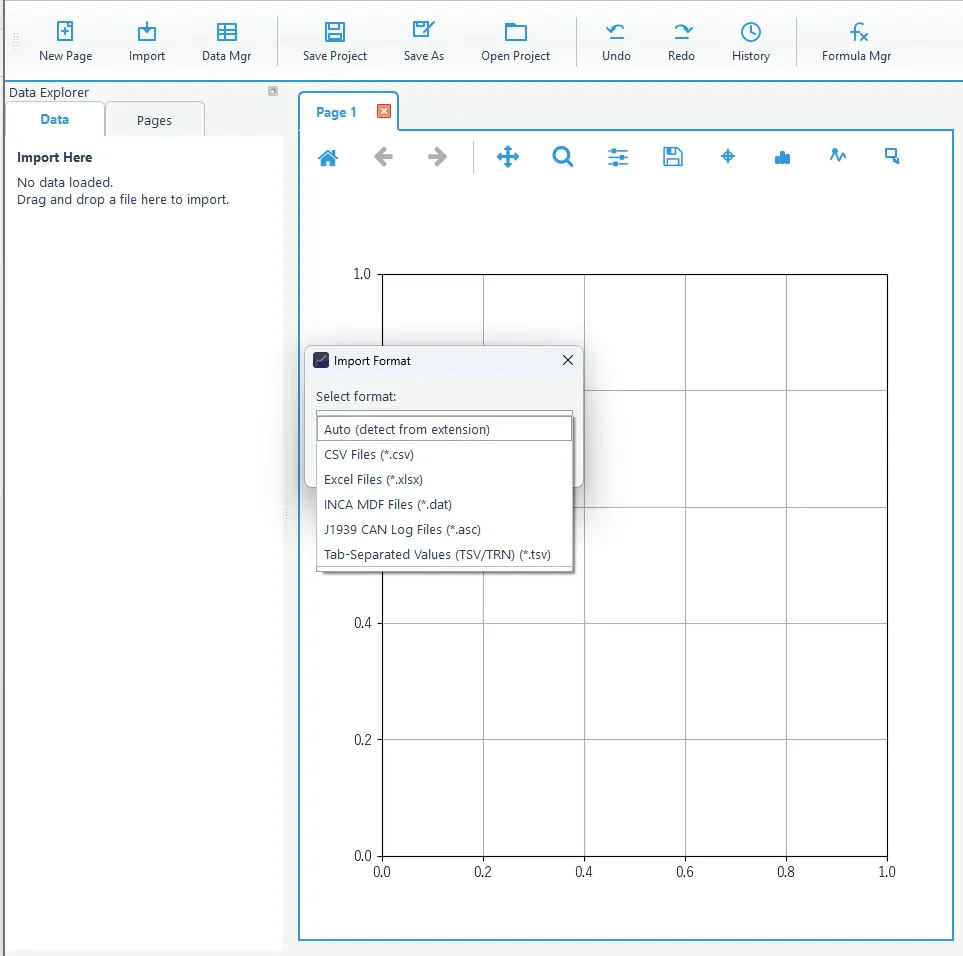
这次我们要加载的数据是一个 CSV 文件,所以当您选择 CSV 时,将会出现以下屏幕。
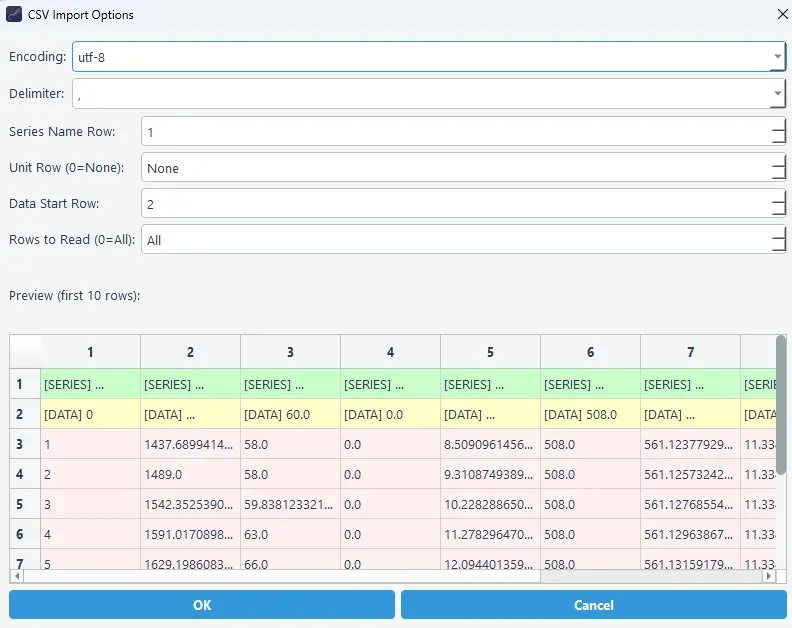
设置数据标签、单位和数据起始行号。
如果预览中没有任何显示,可能是因为数据格式或分隔符不正确。请调整设置以获得正确的预览效果。
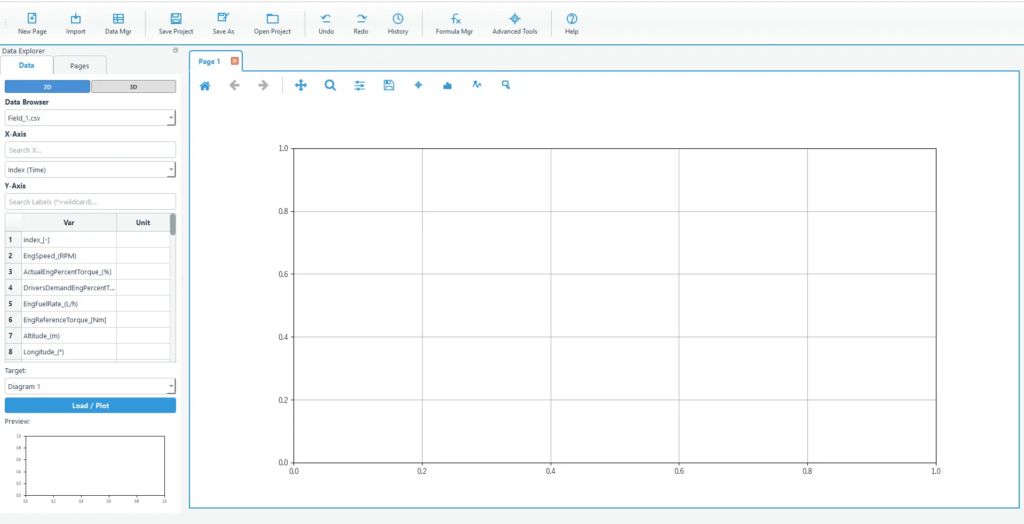
当您使用“导入”功能选择文件时,数据将显示在数据浏览器中。
2)选择一个标签(可搜索)
在数据浏览器中选择要在图表上显示的标签。
您可以通过在搜索框中输入关键词来缩小标签范围。从列表中选择您要绘制图表的 X 轴和 Y 轴值。
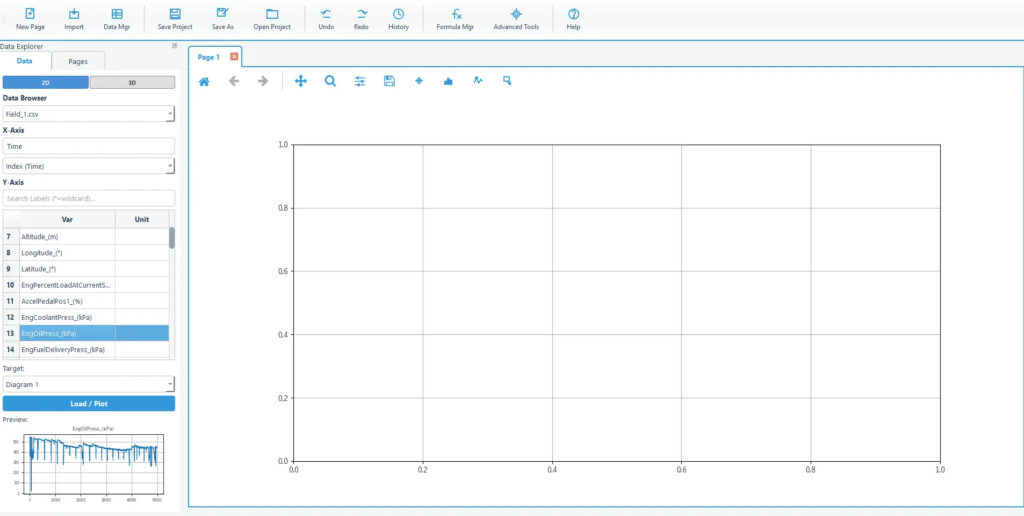
3)选择所需的图表
选择要绘制的图表。
目前只显示一个图表,所以选择图表1。
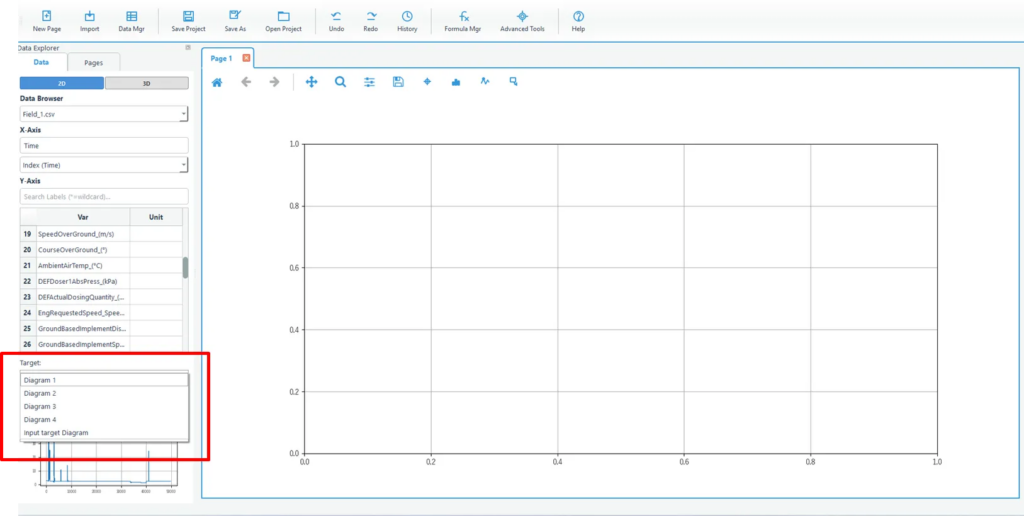
4)负载
按下“加载”按钮绘制图表。
5) 如果要在图表中显示多个数据,请选择多个数据并单击“加载”。
如果选择多个标签并加载它们,则可以在同一张图表中同时显示多个轨迹。
这样就无需像在 Excel 中那样逐个创建图表了。
如果加载多个数据集,则可以同时绘制相同的标签名称。
如果加载多个数据集,可以同时绘制相同标签名称的图表。
像之前一样,从导入菜单中选择 CSV 文件并导入。这次,我们导入了名为 Field_2.csv 的数据。
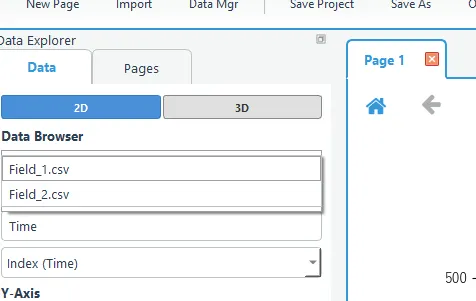
选择 X 轴和 Y 轴,然后按“加载”。
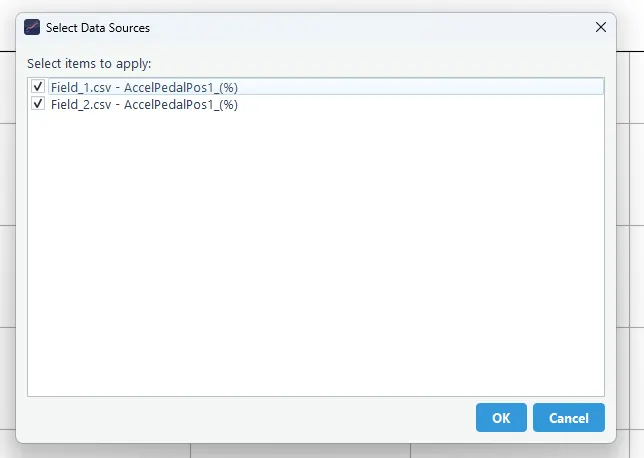
如果加载了多条数据,且两条数据具有相同的数据标签,则加载
您可以选择是否自动添加所有数据。未勾选的数据将不会被添加。
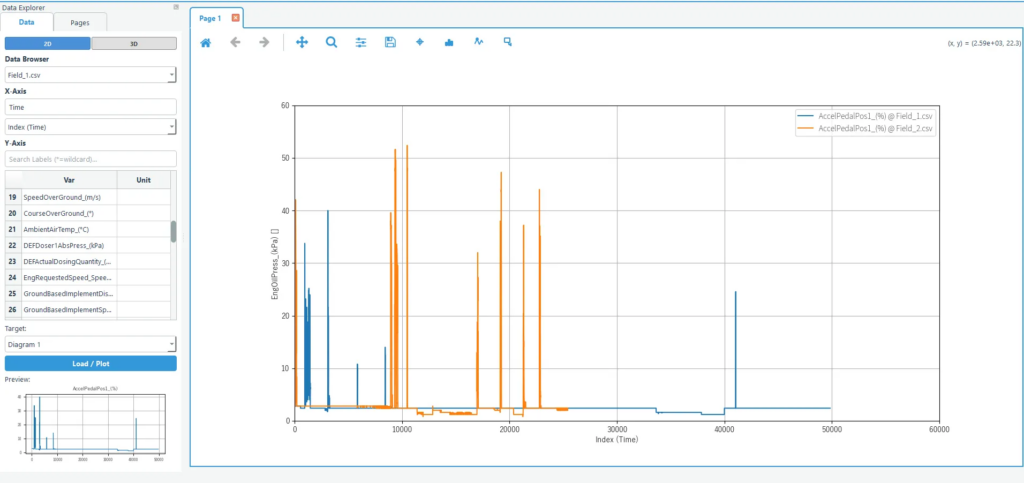
绘制了 Field_1 和 Field_2 中选定标签的数据。
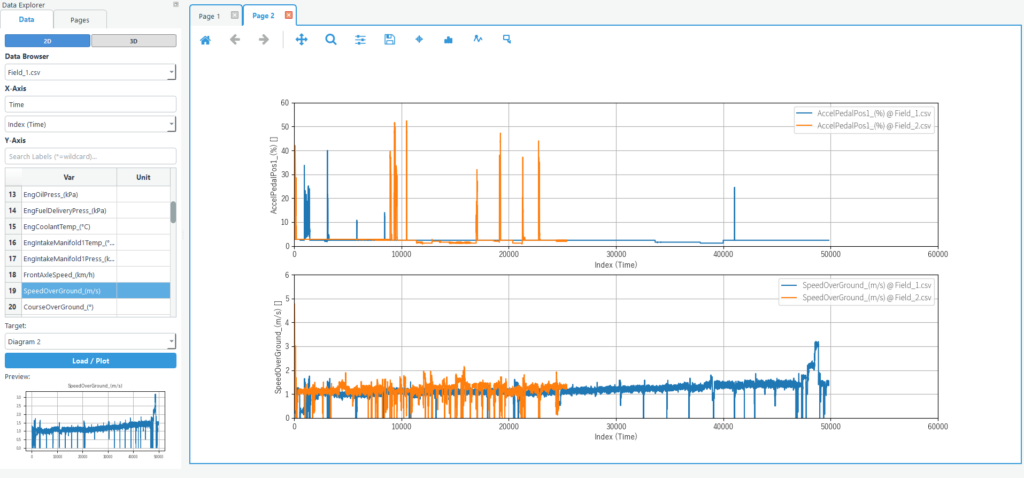
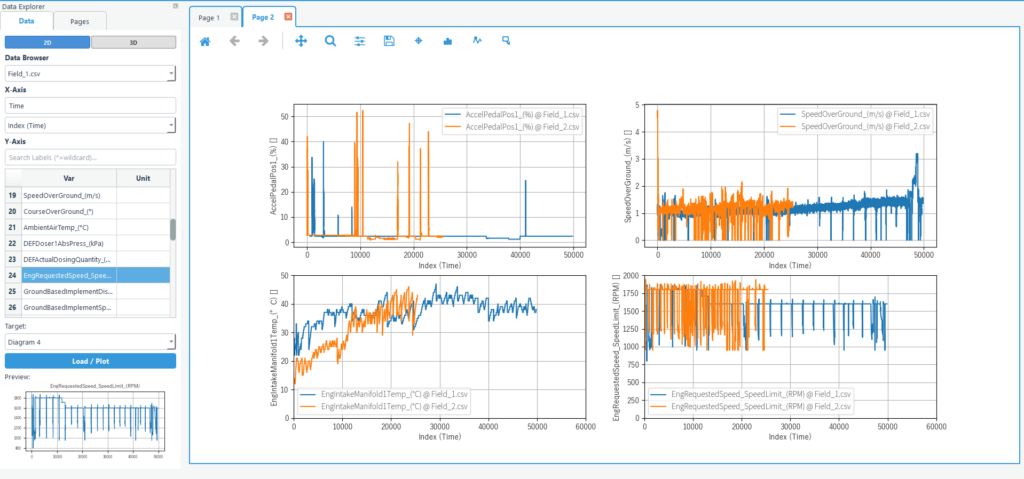
您可以自由调整页面上显示的图表数量,如下所示。
使用时间序列数据降维软件绘制图表
什么是Echart?
Echart 是一款数据简化软件,旨在简化时间序列数据处理。
如果您觉得在 Excel 中创建时间序列数据图表很繁琐,不妨试试 Echart 的免费试用版,它拥有便捷的绘图功能。
所有功能均可免费使用 30 天。
常问问题
问题1:可以导入哪些文件格式?
您可以读取任何基于文本的数据,例如 CSV 或 TSV 文件。通过调整导入管理器,您可以导入任何文本格式的数据。
它还支持Excel文件。
此外,它目前还支持 MDF 文件格式和 J1939 格式的 CAN 数据。
如果您有其他需要我们支持的数据,请联系技术支持。如果您拥有订阅许可,我们将免费为您提供支持。
Q2. 交通信号灯颜色可以设置吗?
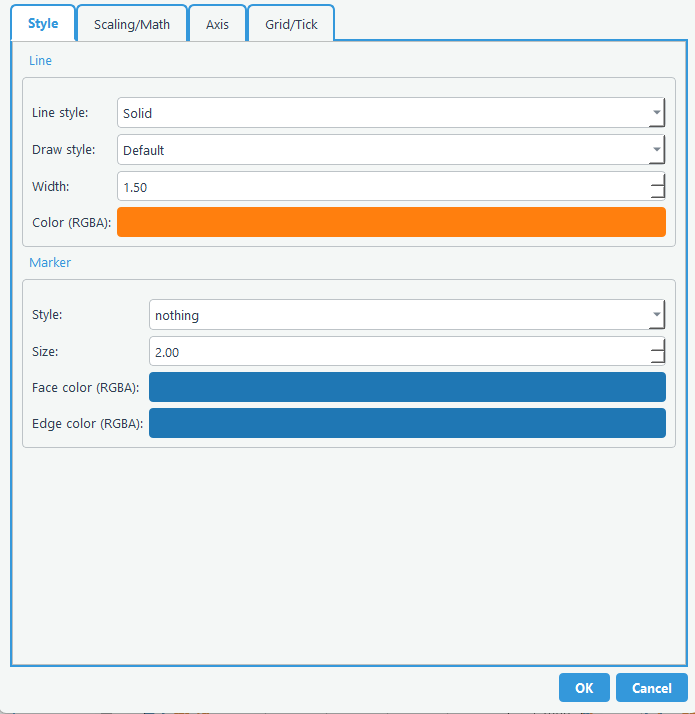
双击要更改的图表即可更改图表样式。