データ解析ソフト:Echartを使えば、簡単に時系列データの可視化が可能です。
Echartは、データをインポートした後、ラベルを選んでLoadするだけでグラフを表示可能です。
Echartを使ってデータをグラフ化する
グラフ化の手順
1) インポート
CSV / Excel(XLSX)で出力されたデータを用意します。 データは一行目にラベル名があり、次いで単位、データが並んでいる状態を想定します。
Echartを起動し、左側の情報パネルへデータをドラッグアンドドロップします。
データインポーターによりラベルやデータを読み込む行数を調整することが可能です。
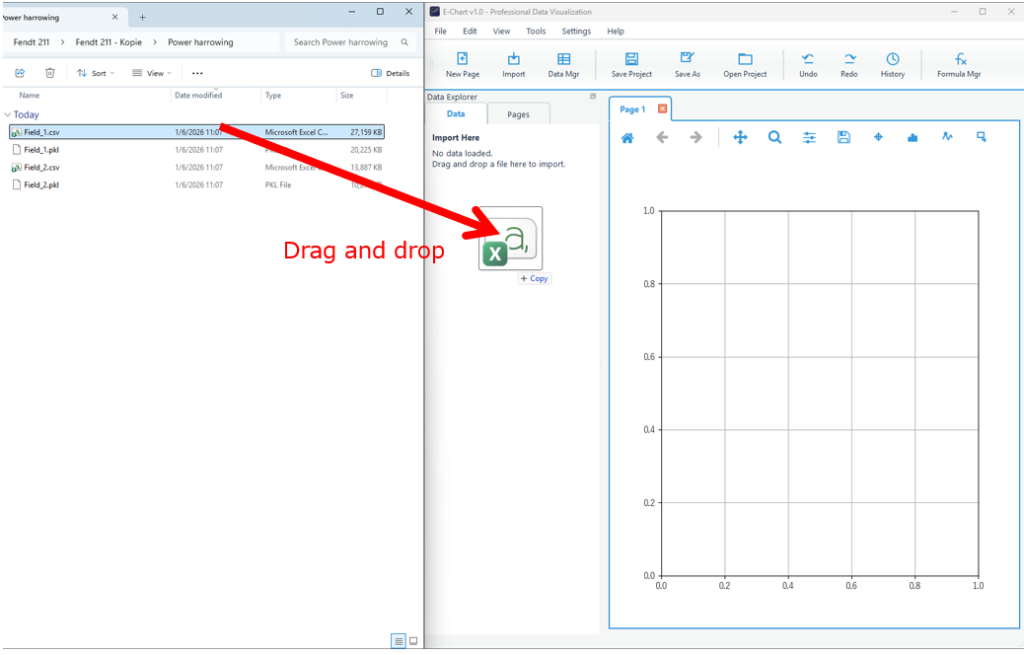
データインポータが起動します。
Echartが対応しているデータ形式の一覧が表示されますので、適切なデータ形式を選択
します。
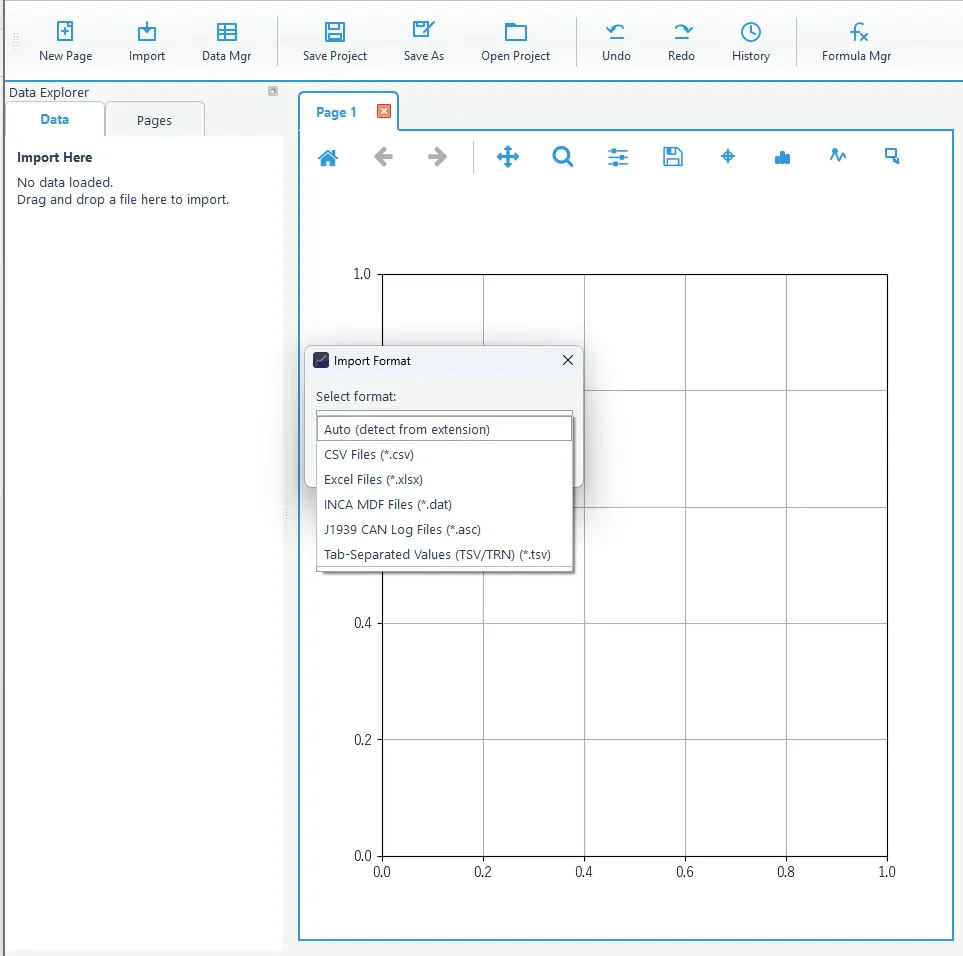
今回読み込むデータはCSVファイルですので、CSVを選択すると、次の画面が表示されます。
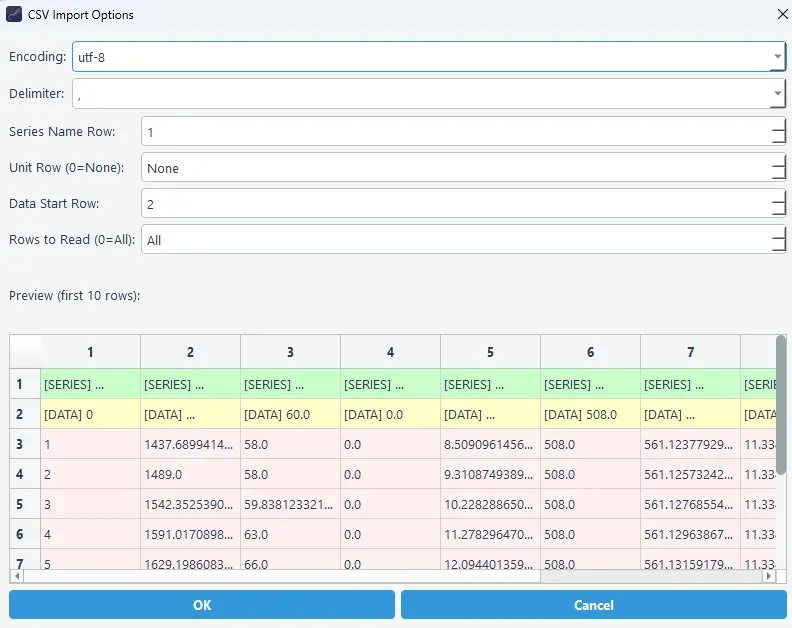
データラベルと単位、データの始まる行数を設定します。
プレビューに何も表示されない場合、データ形式かDelimiterが違うデータである可能性がありますので、適切なプレビューになるように設定を調整してください。
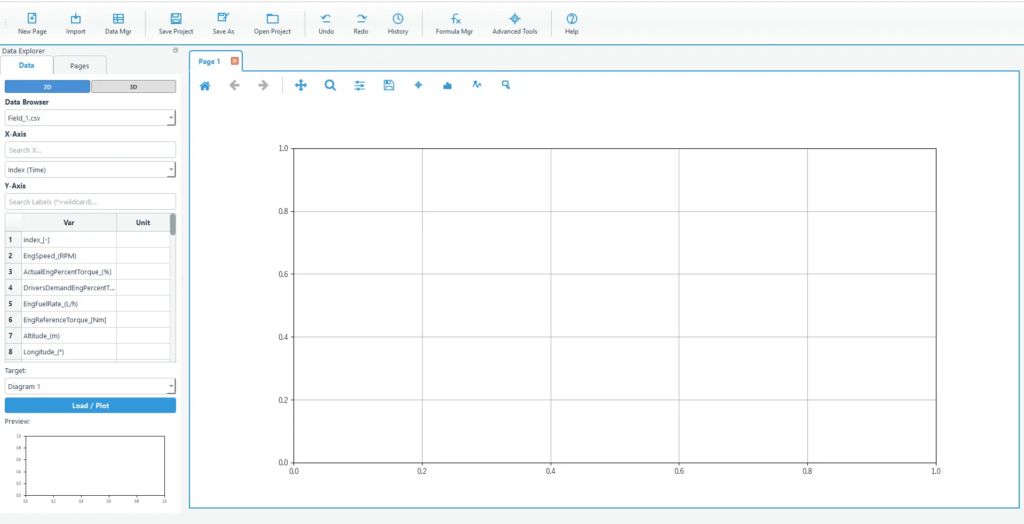
Importでファイルを選択すると、Data Browserにデータが並ぶ状態になります。
2) ラベルを選ぶ(検索可能)
Data Browser上でグラフに出したいラベルを選びます。
ラベルは検索ボックスにキーワードを入れることで絞り込みが可能です。 一覧からグラフ化したい値のX、Y軸を選択します。
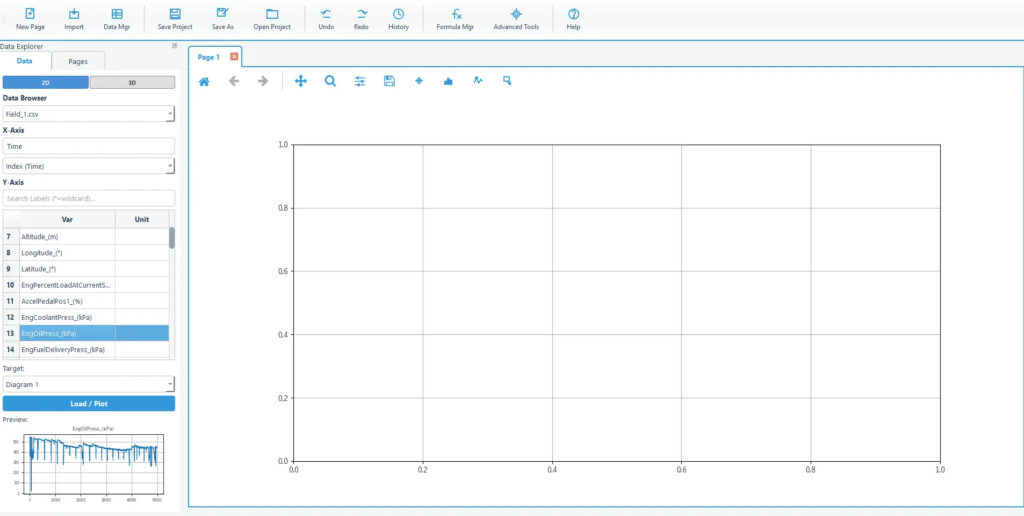
3) 狙いのDiagramを選択
グラフを描画したいグラフを選択します。
今はグラフを一つしか表示していませんのでDiagram1を選択します。
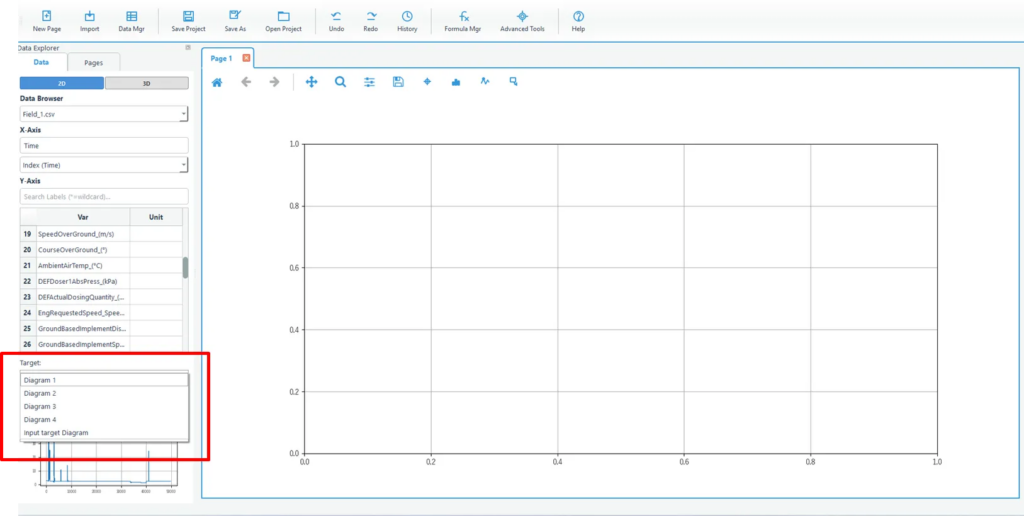
4) Load
Loadを押してグラフをプロットします。
5) 複数のデータをグラフに出したい時は複数選択状態でLoad
複数ラベルを選択した状態でLoadすると、同じDiagramに複数トレースをまとめて表示できます。
これにより、Excelのように1本ずつグラフを作る作業が不要になります。
複数データを読み込めば同じラベル名は一括プロット可能
複数データを読み込んでおけば、同じラベル名を一括でグラフ化することができます。
Importから先ほどと同様にCSVファイルを選択し、Importします。今回はField_2.csvというデータをインポートしました。
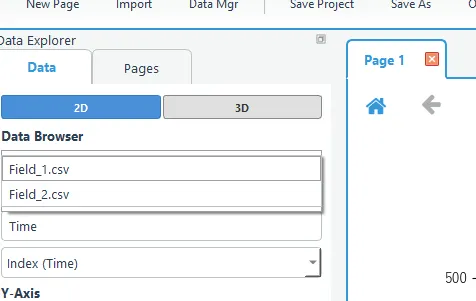
X,Y軸を選択し、Loadを押します。
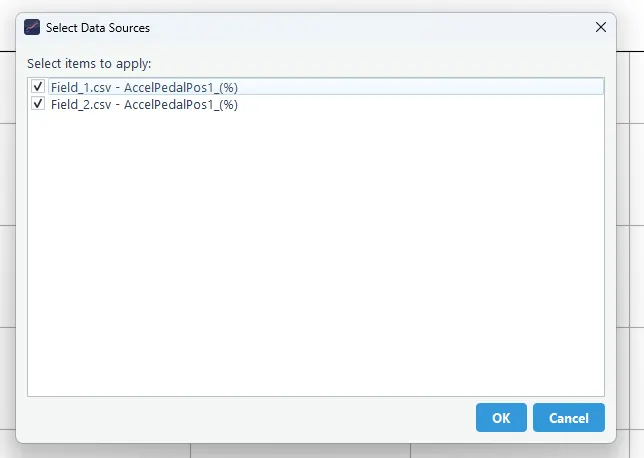
複数データが読み込まれており、両方のデータに同じデータラベルがある場合、Load
時に自動ですべてのデータを追加するか選択できます。✓を外したデータは追加されません。
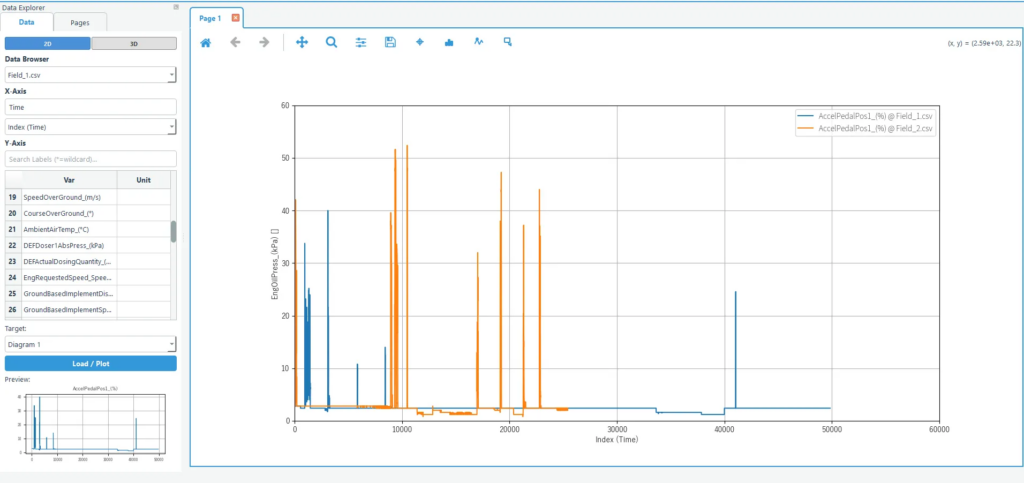
Field_1とField_2、両方のデータで選択したラベルのデータがプロットされました
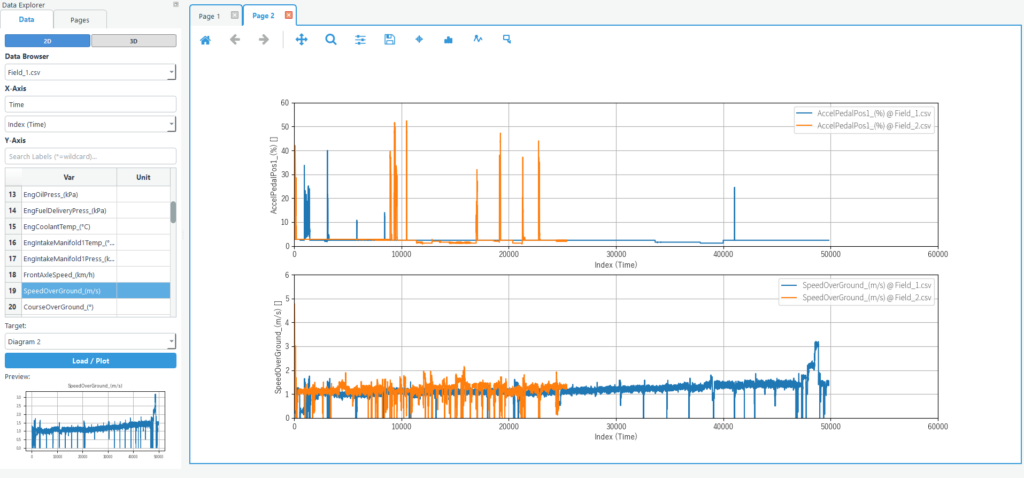
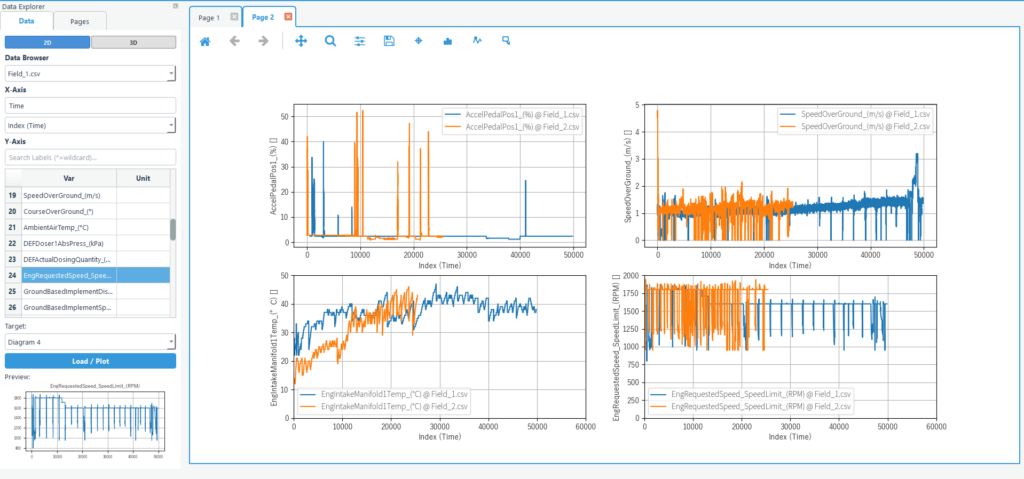
ページに表示するグラフの数は下図のように、自由に配置を変更することができます。
時系列データ整理ソフトを使ってグラフをプロットする
Echartとは?
Echartは時系列データ処理を簡単にするために作られたデータ整理ソフトです。
Excelで時系列データのグラフ作成が煩雑だと思ったら、まずは無料試用版でEchartの簡単プロット機能を試してみましょう。
30日間すべての機能が無料で利用できます。
よくある質問
Q1. インポート可能なファイル形式はなんですか?
csvやTSVなど、テキストベースのデータはなんでも読み込むことができます。インポートマネージャを調整すればどのようなテキスト形式のデータでもインポート可能です。
エクセルファイルにも対応しています。
そのほかに現在MDFファイル形式、J1939形式のCANデータに対応しています。
その他に対応して欲しいデータをお持ちの場合はサポートまでお問い合わせください、subscriptionライセンスをお持ちの方は無料で対応致します。
Q2. 信号の色は設定可能ですか?
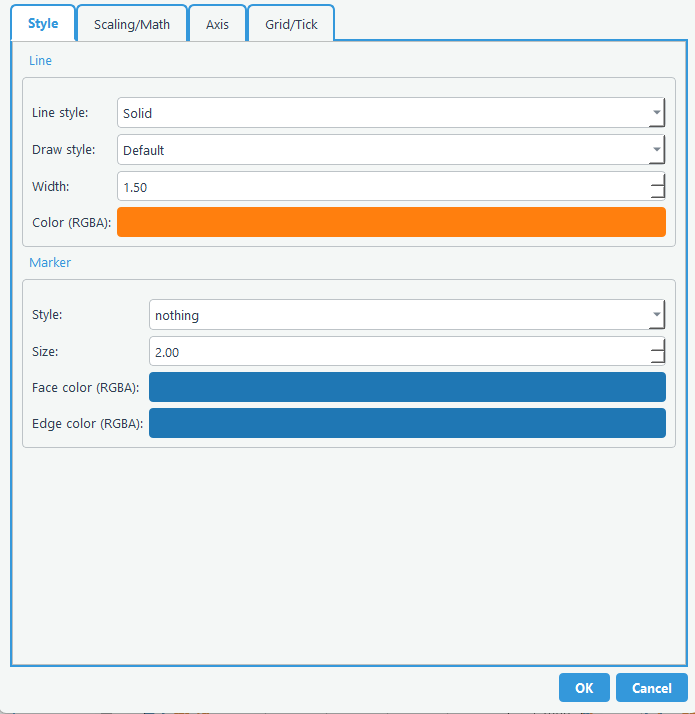
変更したいグラフをダブルクリックしてグラフのスタイルを変更可能です。