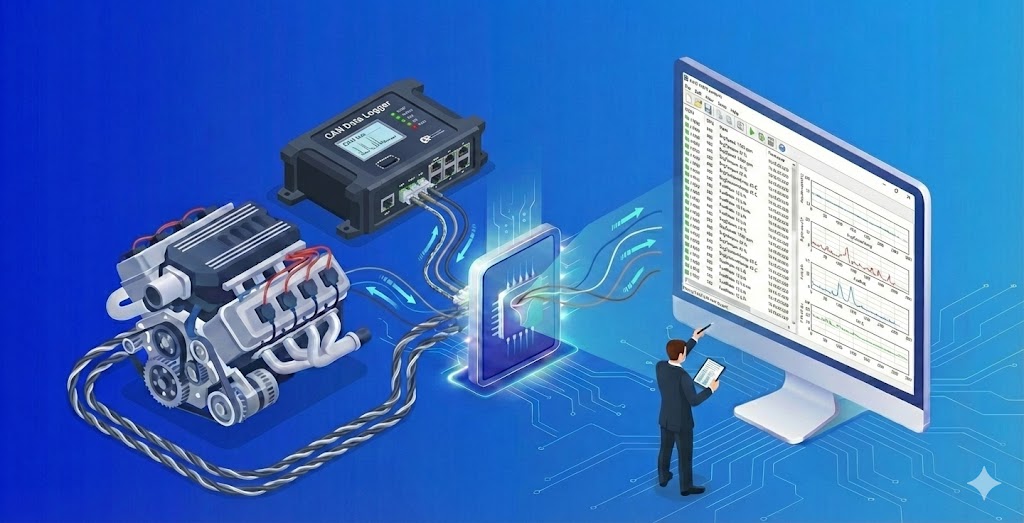
CANデータはフレームのデコード(信号変換)や大量時系列の描画が必要になり、CANalyzerなどの専用のツールを用いて解析する必要があります。一方でCANalyzerのような専用ツールは高価な上、データを確認する用途では操作難度が高いという側面もあります。Echartなら、CANログとDBCを指定して取り込むだけで、信号の時間変化をすばやく可視化できます。この記事では、ASC+DBCの読み込みからグラフ表示までを、画面上の操作に落として整理します。
要点:ASCを取り込み、DBCを選び、Time_CANを横軸にしてプロットします
EchartでCANデータを可視化する流れは次のとおりです。
- ASC(CANログ)を読み込む(ドラッグ&ドロップ、またはImportから指定)
- 取り込み形式を確認し、必要に応じて選択する
- DBCファイルを選び、信号へデコードする
- X軸を Time_CAN [s]、Y軸に表示したい信号を選んでプロットする
事前準備:ASC(CANログ)とDBC(信号定義)を用意します
EchartでCANログを「意味のある信号」に変換して扱うには、一般的に次の2つが必要です。
- ASCファイル(その他のテキスト形式ファイルも可):CANログ(例:Vector形式のログ)
- DBCファイル:IDやビット配置、スケールなどの信号定義
DBCがログと一致していない場合、信号名が期待どおりに出ない、値が不自然になる、といった症状につながります。まずは対象ECU・対象バスに合うDBCを用意するのがポイントです。
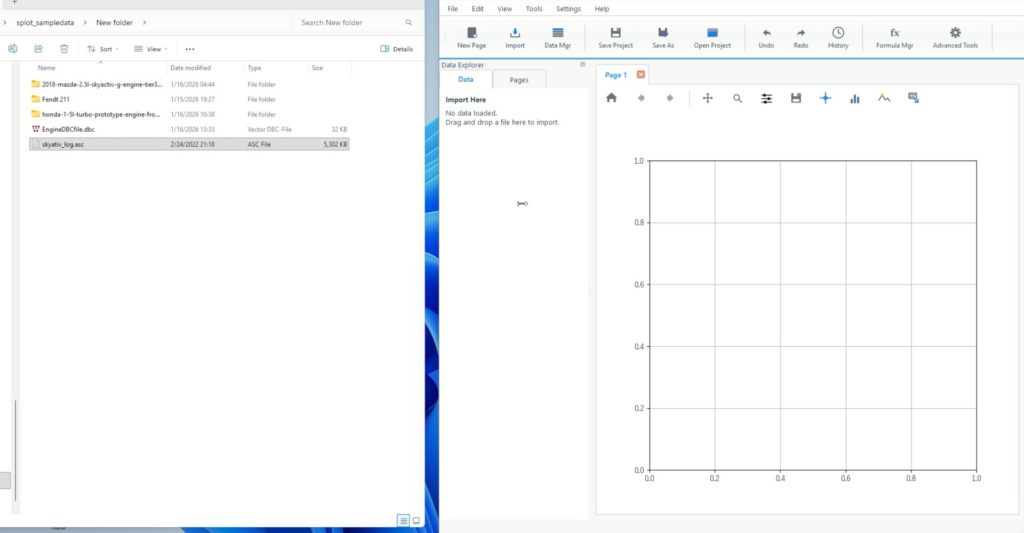
手順1:ASC(CANログ)を読み込みます
読み込みは、ドラッグ&ドロップでも、上部メニューからでも進められます。運用に合わせて選びます。
1-1. ドラッグ&ドロップで読み込む
- 画面中央の Import Here 領域にASCファイルをドラッグ&ドロップします
- 読み込み設定(Import Format)が表示されたら、内容を確認します
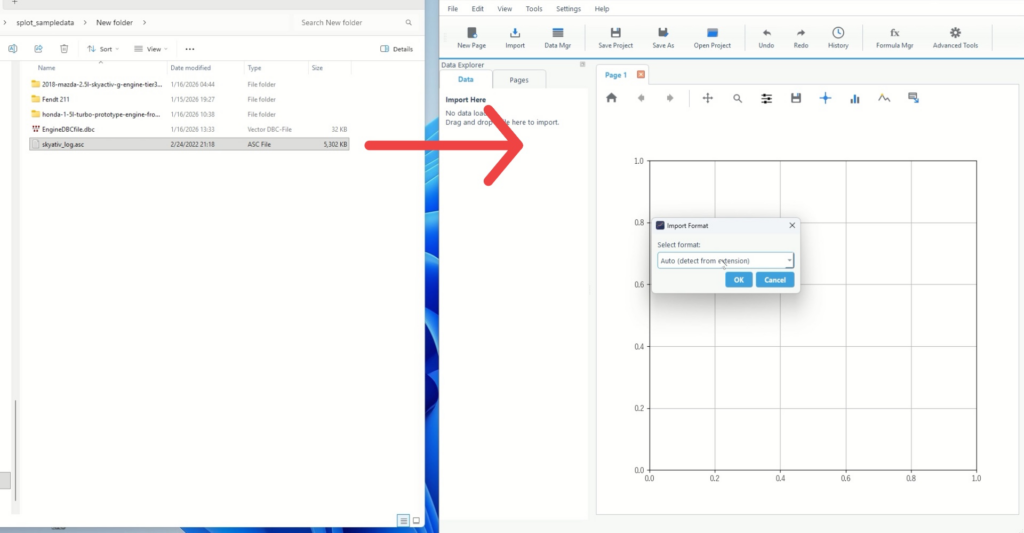
1-2. Importから読み込む
ドラッグ&ドロップではなく、メニュー操作で統一したい場合はこちらが便利です。
- 上部のメニューから Import を選びます
- 読み込みたいファイル(ASC)を指定します
- Import Formatが表示されたら、形式を確認して進めます
手順2:Import Formatで形式を確認し、次にDBCを選択します
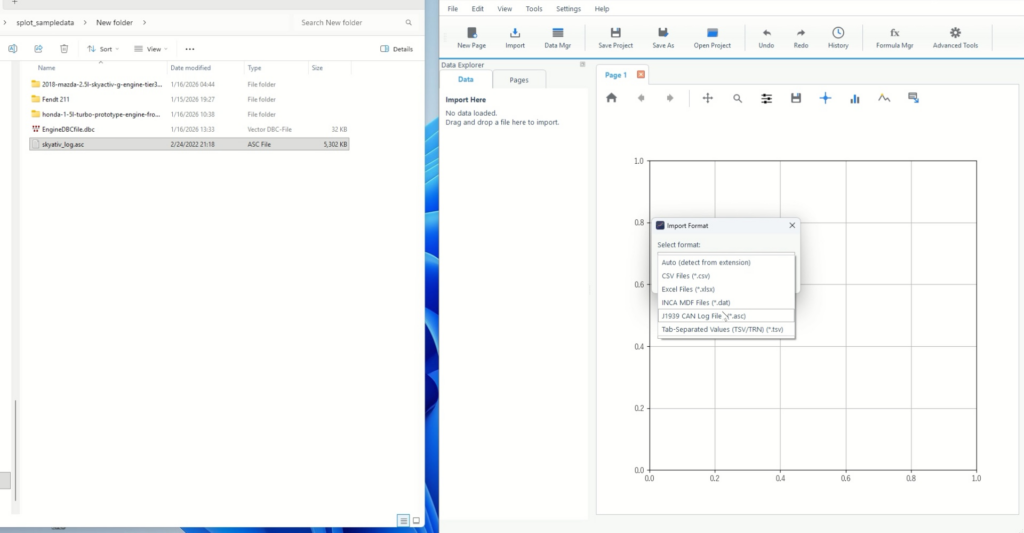
2-1. Import Formatで形式を選びます
- Import Format ダイアログの Select format を確認します
- 形式が自動判別できている場合は、そのまま進めます
- 判別が不安定な場合は、ASCに合う形式を明示的に選びます
拡張子がASCでなくとも対応可能です、Echartサポートチームにご連絡頂ければ無償でアップデート致します。
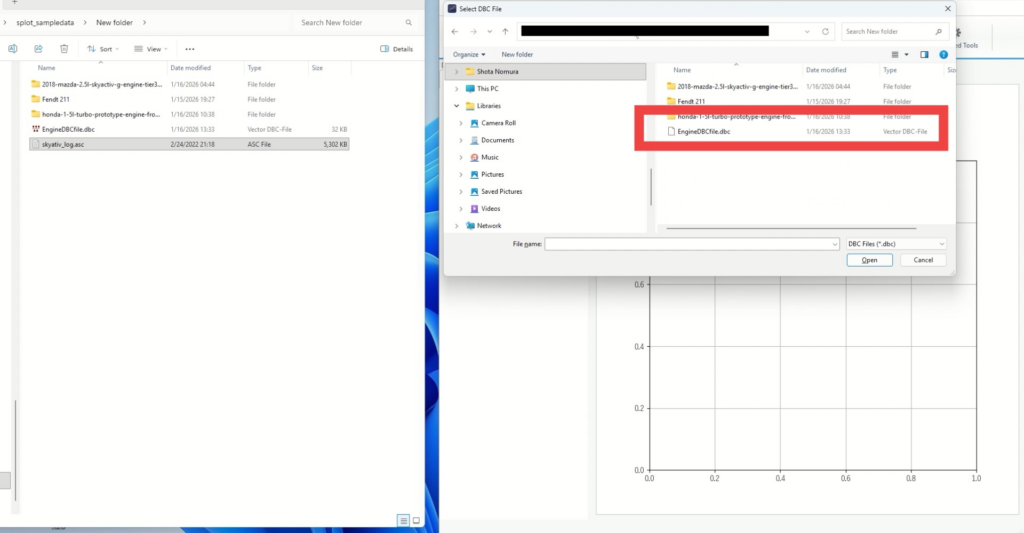
2-2. DBCファイルを選択します
ASCを「信号」として扱うためにDBCを指定します。
- DBCの選択画面(Select DBC File)が表示されたら、対象のDBCを選びます
- 選択後、読み込み処理が開始されます
手順3:デコード処理が完了したら、信号を選んで可視化します
読み込みが進むと、データセットの作成(最終処理)が走ります。完了後、Time_CAN と信号一覧が使用可能になります。
3-1. 取り込み処理の完了を確認します
- 画面内の処理状況(例:Finalizing dataset)が終わるまで待ちます
- データブラウザに信号名が並べば、可視化へ進めます。CAN信号のデコードには時間がかかりますのでしばらくお待ちください。
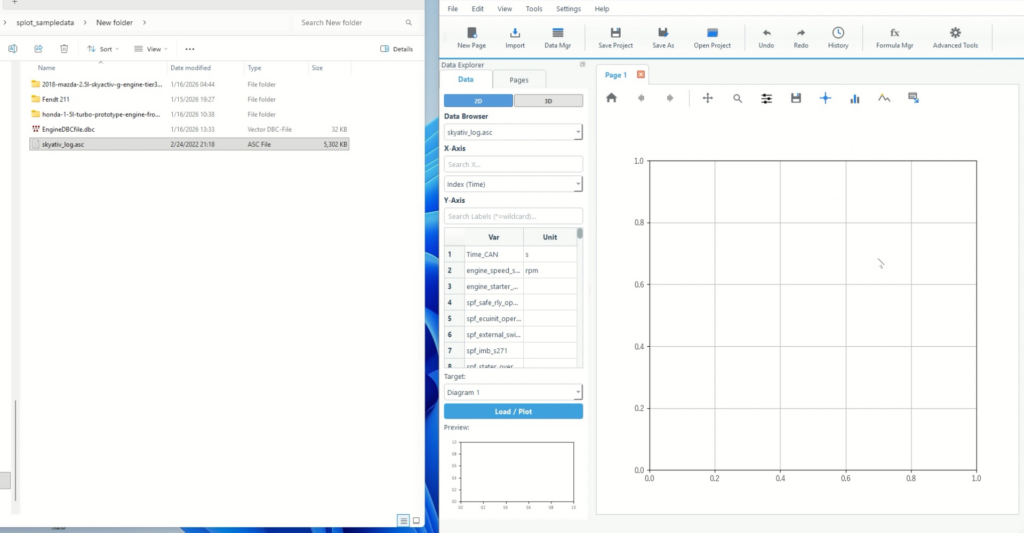
3-2. X軸をTime_CANにし、Yに信号を選びます
- 右側の Data Browser を開きます
- X-Axis に Time_CAN [s] を指定します
- Y-Axis 側で表示したい信号にチェックを入れます
- 必要に応じて Search Labels(*=wildcard) を使い、信号名で絞り込みます
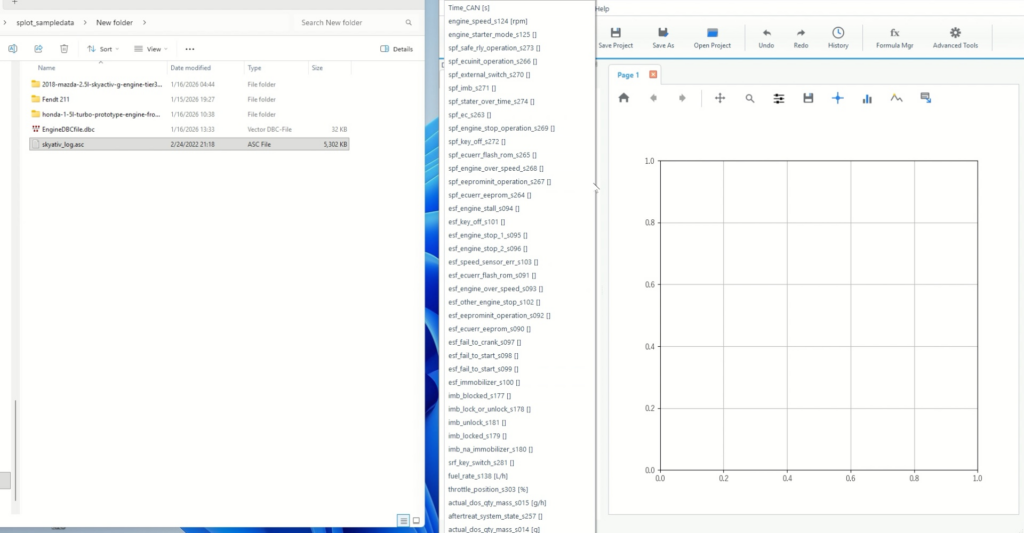
3-3. プロットを確定します
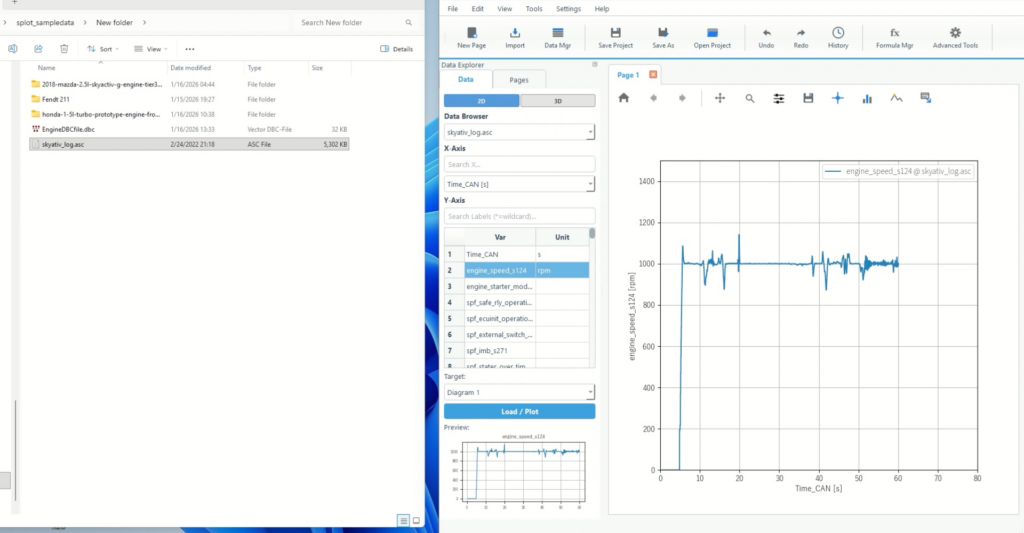
信号を選択するとプレビューが更新されます。表示が意図どおりなら、そのままプロットを確定します。
- Time_CANが横軸になっていること
- 目的の信号が選べていること
- 表示が重い場合は、信号数を減らして段階的に増やすこと
よくあるつまずきと対処
信号名が出ない/値が不自然です
- DBCの版や対象バスが一致していない可能性があります
- まずは DBCを正しいものに差し替えて再読み込み してください
Time_CANが見当たりません
- データセット作成が完了していない場合があります
- 処理状況が落ち着いてから、Data BrowserのX-Axis候補を確認します
信号が多すぎて探しにくいです
- Search Labels(*=wildcard) を使って部分一致で絞り込みます
- 例:
*rpm*のようにワイルドカードを含めると、候補を早く絞れます
まとめ:Echartを使えば、CANalyzerを使わずにCanデータの解析が可能です。
- Echartでは ASC(CANログ)+DBC(信号定義) を指定して信号へデコードできます
- Time_CAN [s] を横軸にし、表示したい信号を選ぶだけで時系列の可視化が進みます
- 信号が多い場合は検索、値が不自然な場合はDBC見直しが近道です
Excelでは扱いにくいCANログの可視化も、Echartなら取り込みからプロットまでの距離を短くできます。まずは代表的な信号だけを表示し、必要に応じて信号数や表示条件を増やしていく運用が効果的です。
Echartとは
Echartは、データの読み込みから可視化、整形、分析までを一つの画面で進められるデータ整理ツールです。ファイル形式に応じた取り込み導線と、軸・信号選択を中心にした操作設計により、可視化の初動を速くできます。
無料トライアルも用意しているため、まずは手元のASCとDBCで読み込みからプロットまでを再現し、操作感を確認するのがおすすめです。
30日間すべての機能が無料で利用できます。