
在许多情况下,您需要使用等高线图来检查 3D 数据的实验结果,例如燃油消耗图,但 Excel 的等高线图功能通常较差且难以使用。
使用 Echart,您只需加载数据、指定坐标轴并切换显示类型,即可快速创建二维等值线图。本文总结了在 Echart 中显示二维等值线图的具体步骤,并提供了一些使其更易于查看的技巧。
本文要点
- 导入 Excel 数据并正确指定标题行(系列名称行)。
- 将其加载到 3D 页面中,并将显示类型切换为轮廓。
- 调整轮廓线的数量、标签以及是否填充,以创建符合您需求的外观。
步骤 1:导入 Excel 文件
首先,将实验数据加载到 Echart 中。实验数据假定采用数据标签排列在列中,数据值排列在行中的格式。
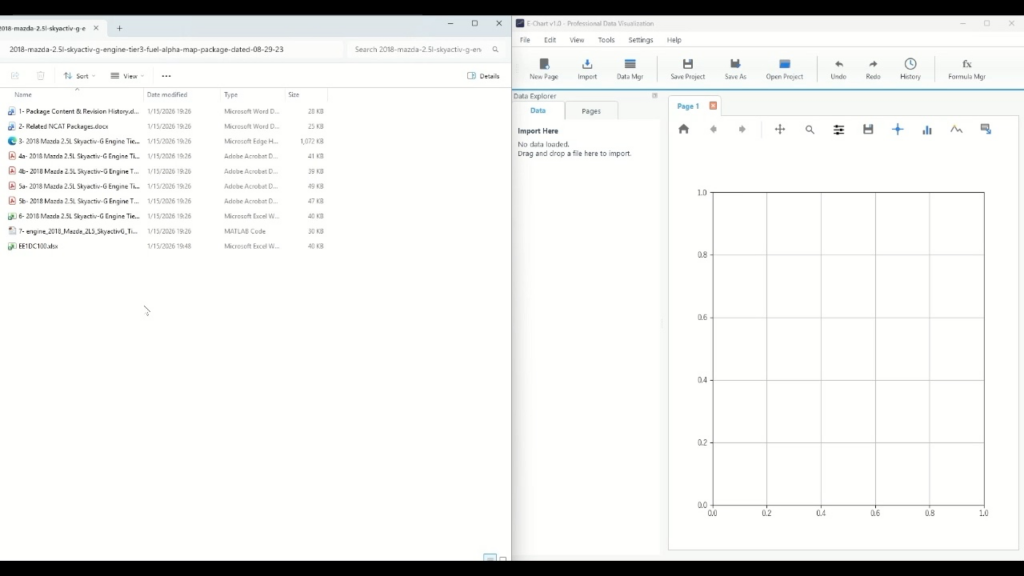
- 在 Echart 的“导入”菜单中选择目标数据格式。在本例中,数据为 Excel 格式,因此选择 .xlsx 格式。
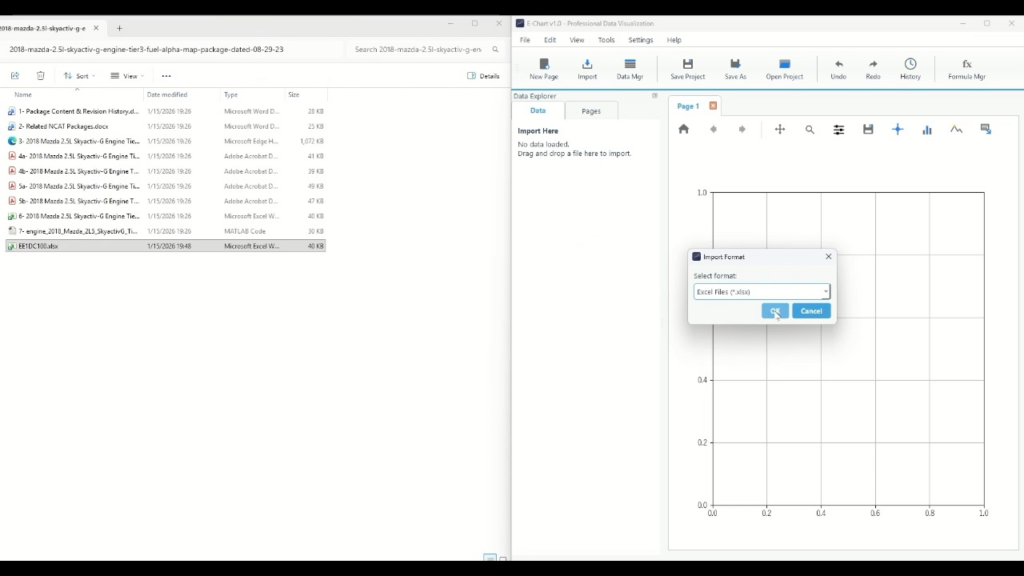
- 在工作表选择屏幕上,选择目标工作表(例如,“燃油图”)。
- 将系列名称行(标题行)与包含列名称的行(视频中已更改为“4”)进行匹配。
- 数据起始行应与标题的下一行对齐。如果自动设置没有问题,您可以保留默认设置。
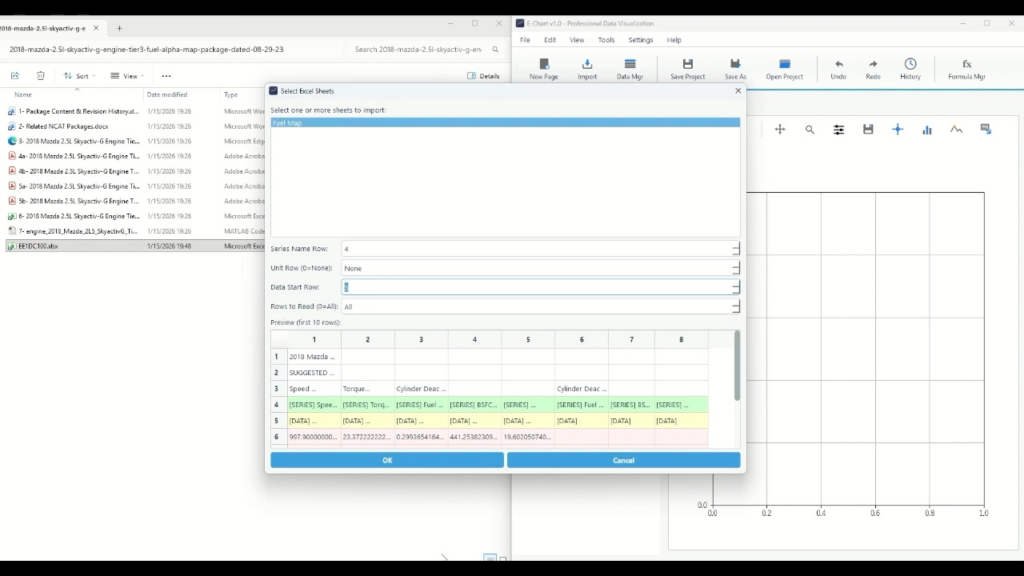
加载完成后,如果数据项列在数据列表中,则导入完成。
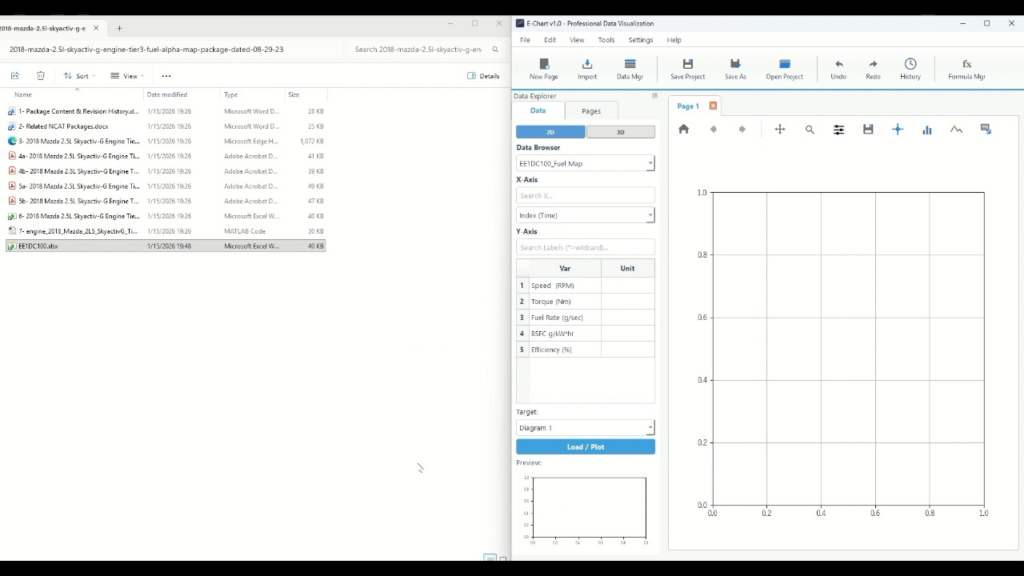
步骤 2:将坐标轴指定为 3D 数据
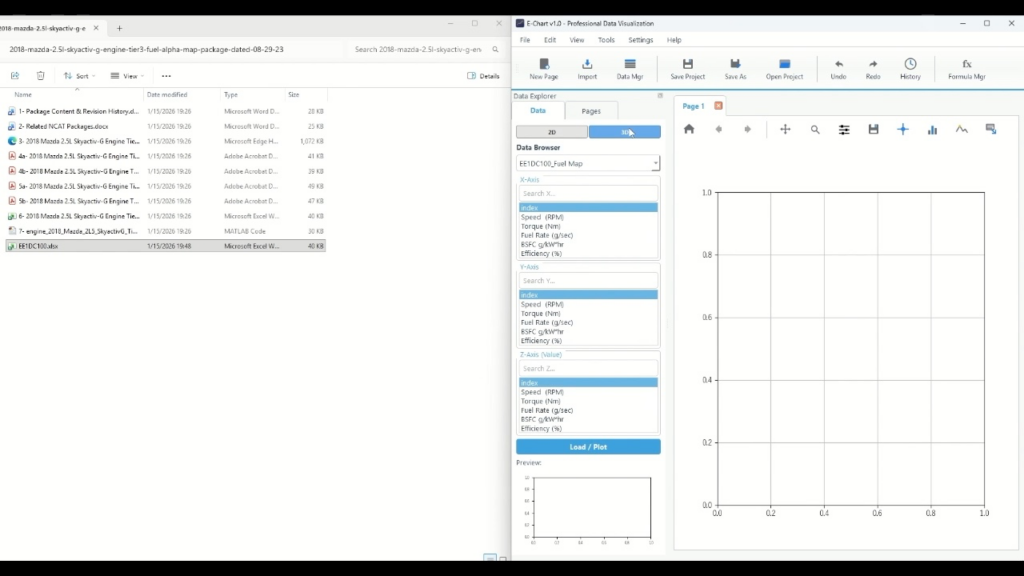
- 将数据显示模式切换为“3D”(屏幕顶部有3D切换按钮)
- 在坐标轴分配中,选择 XYZ 坐标轴数据,其中 Z 轴对应于颜色映射值。
- 这次,我们想要创建一张燃油效率与转速和扭矩的关系图,因此请按如下方式指定(根据数据替换名称):
步骤 3:创建并查看 3D 页面
接下来,创建一个用于绘图的 3D 页面。默认的图形区域设置为 2D 绘图,因此请切换到 3D 模式并创建一个新页面。
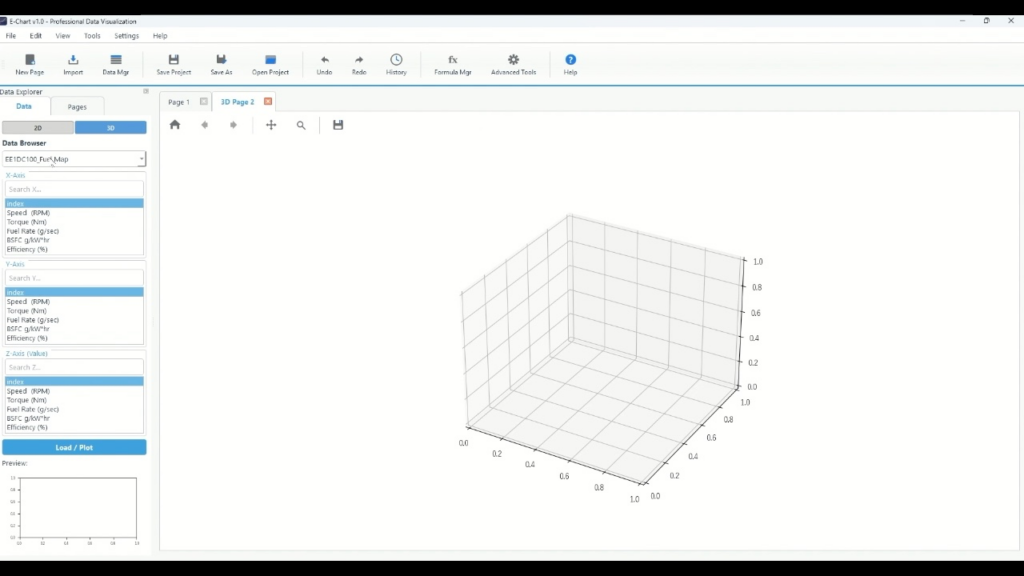
- 通过创建新页面添加“3D页面”(3D页面将添加到选项卡中)。
- 执行加载/绘图以确认表面已显示。
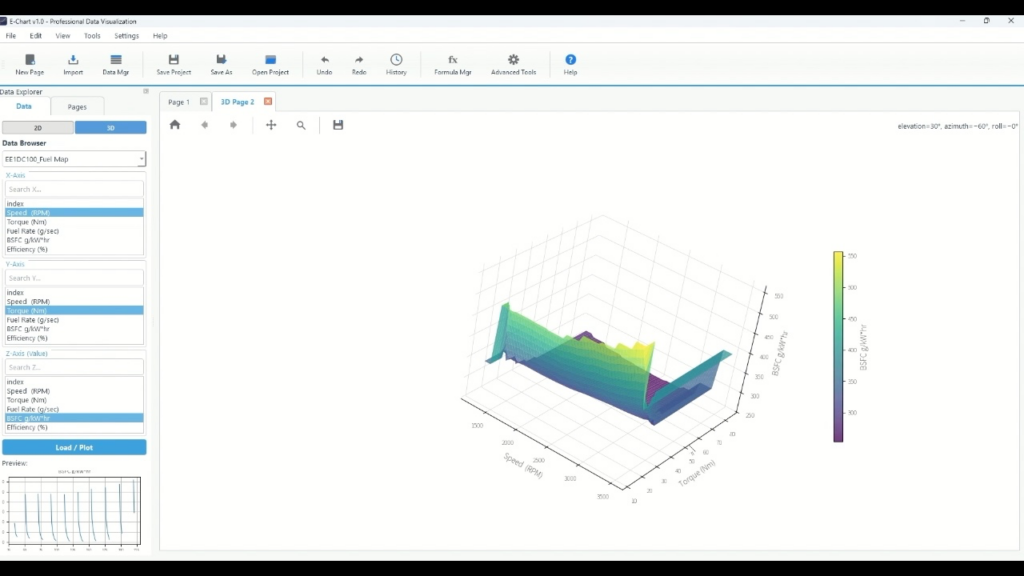
步骤 4:切换到 2D 轮廓
要显示二维等高线,请将绘图类型更改为“等高线”。在视频中,右键单击图表即可切换显示类型。
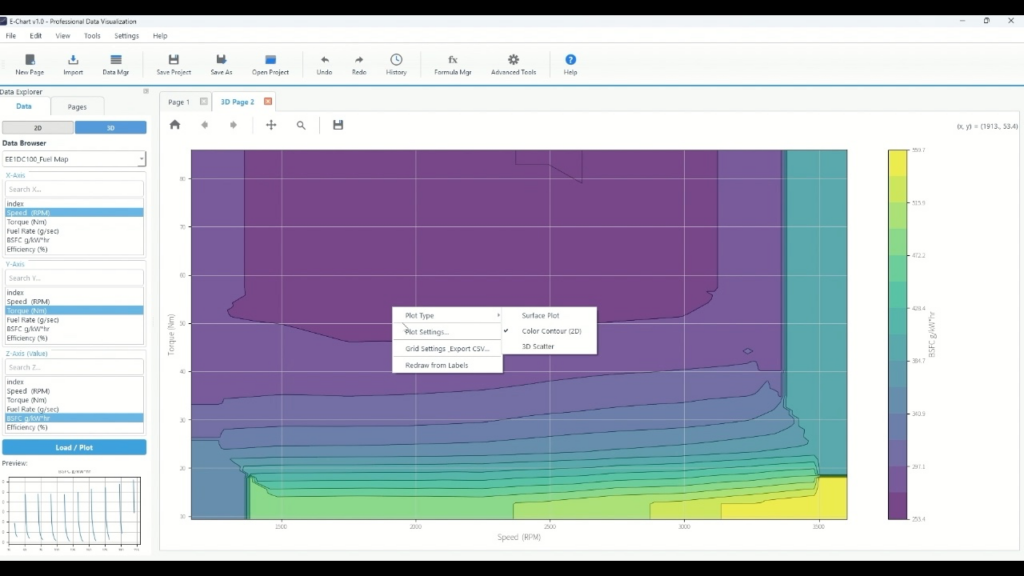
- 右键单击 3D 图
- 从绘图类型中选择“等高线”。
- 轮廓填充完毕后,切换就完成了。
步骤 5:使用“绘图设置”调整外观
这是“最终效果调整”阶段。在视频中,我们打开绘图设置,并按顺序调整边框、标签和颜色显示。
5-1:打开绘图设置
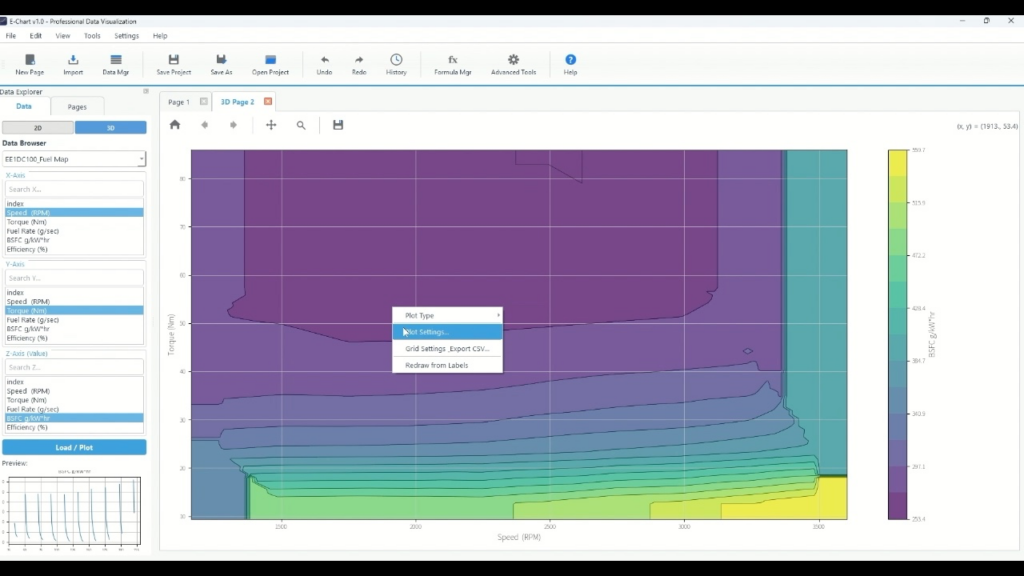
- 右键单击图表
- 从出现的菜单中点击“绘图设置…” 。
后续操作中,点击绘图设置中的项目即可在它们之间切换。
5-2:开启轮廓标签
标签使等高线编号更容易读取。
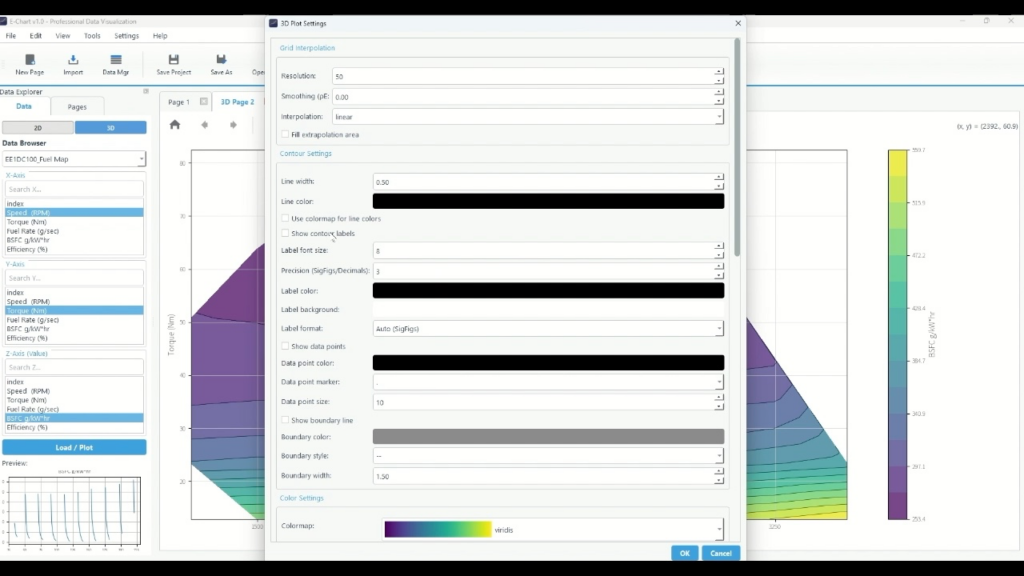
- 在绘图设置中找到“等高线设置”
- 勾选“显示轮廓标签”复选框
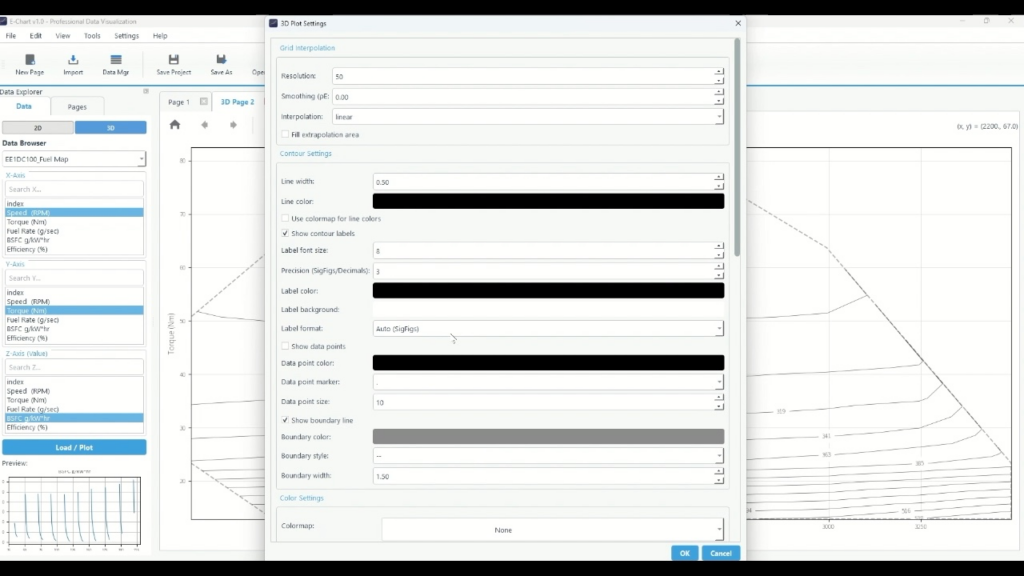
- 标签字体大小:点击数字并输入大小(例如,保留为 8)
- 精度(有效数字/小数位数) :点击并输入数字位数(视频中为“3”)。
- 标签格式:点击下拉菜单,选择“自动(有效数字)”或其他选项。
5-3:显示边界线(有效区域的边界)
如果要清晰地显示测量点所在范围与插值扩展范围之间的边界,显示边界线是有效的方法。视频中,边界线已开启。
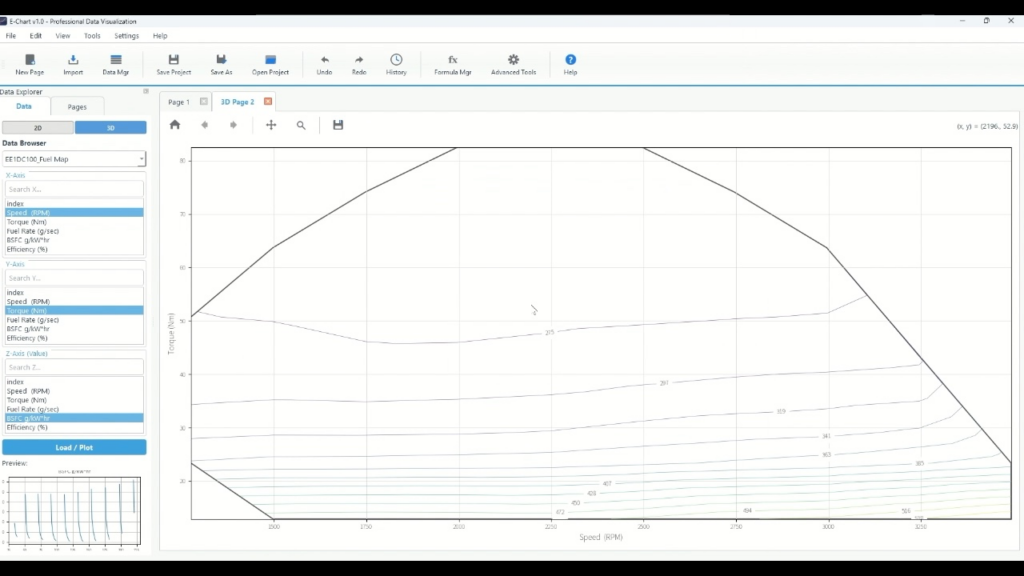
- 在绘图设置中,找到“显示边界线”选项。
- 点击复选框即可启用
- 点击下方按钮继续进行调整。
- 边界宽度:点击数字框并输入厚度
- 边界样式:点击下拉菜单选择线条样式。
5-4:调整颜色映射(配色方案)、步数和透明度
填充轮廓的清晰度会因颜色和步数的不同而发生显著变化。默认情况下,颜色映射选择为绿色(viridis),步数和透明度则需要进行调整。
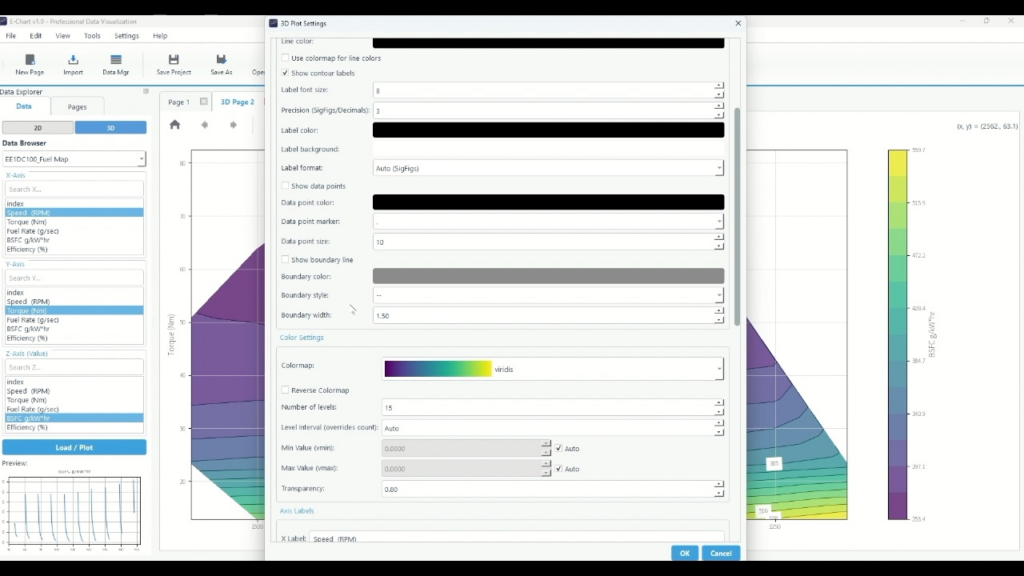
- 在绘图设置中找到“颜色设置”
- 您可以点击“颜色映射”下拉菜单,选择您喜欢的颜色方案。
- 如有必要,您可以点击“反转颜色映射”来反转阴影方向。
- 您可以通过选择“使用颜色映射作为线条颜色”来将颜色映射应用于帖子线条。
例如,我们将选择“无”,使颜色映射不填充,并将过账行显示为颜色映射。
接下来,调整数据的显示方式。
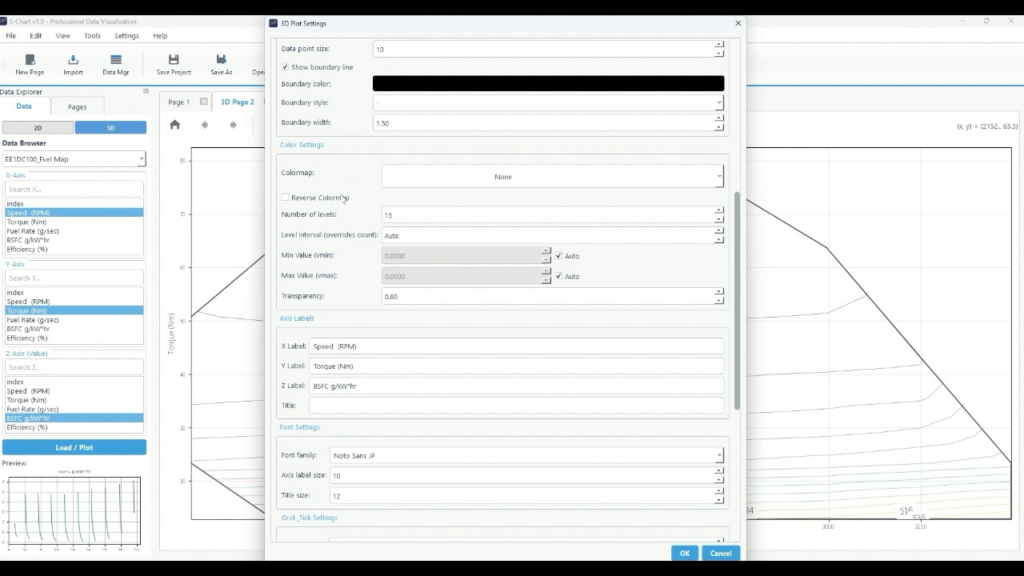
- 点击“层数” ,然后输入层数。
- 点击“透明度” ,然后输入透明度值。
- 要设置最小值/最大值 (vmin/vmax) ,请单击数值字段并输入数值。如果要自动设置,请保留“自动”选项。
- 您可以通过调整坐标轴标签大小来调整图表的字体大小。
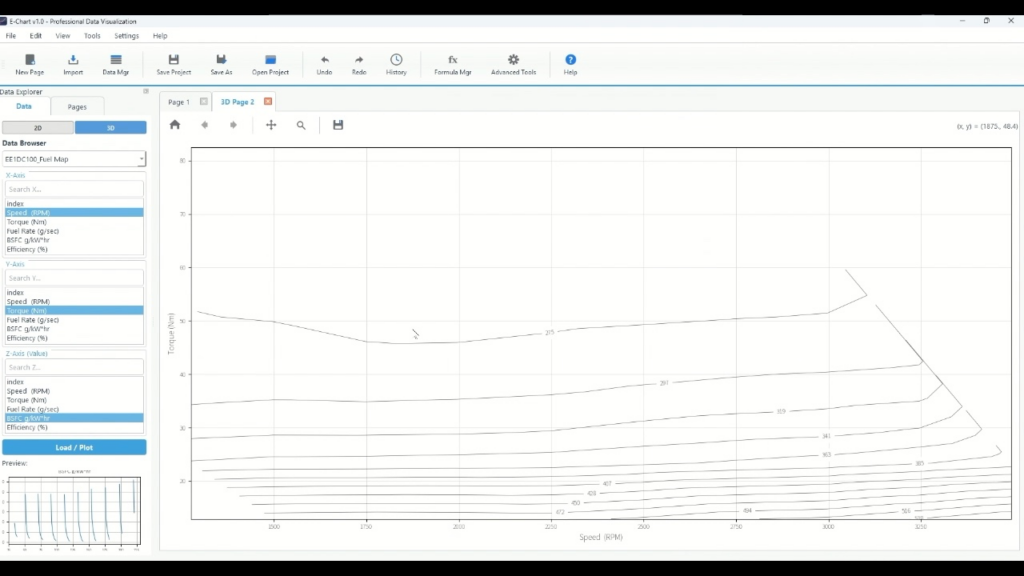
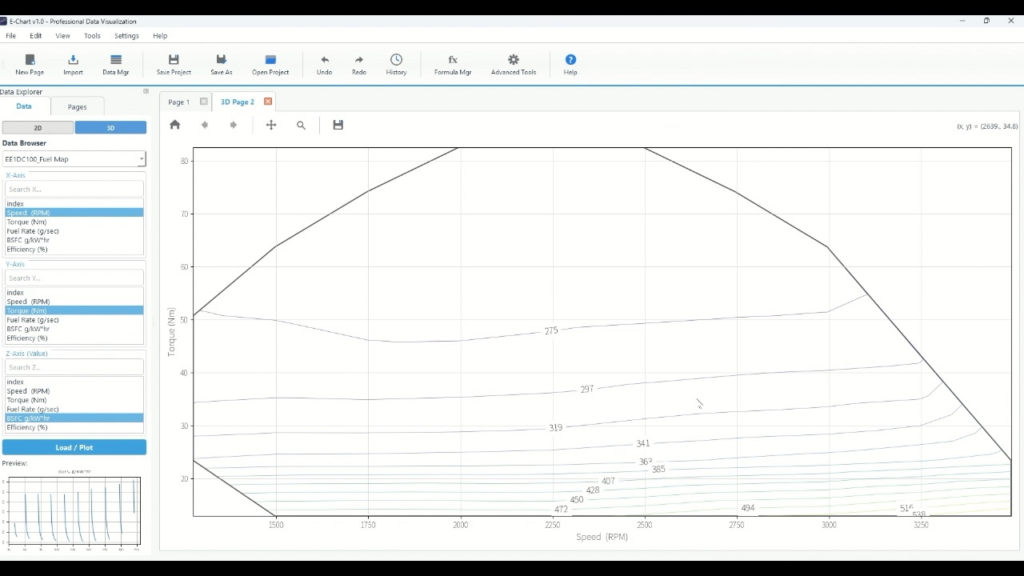
5-5:检查结果
设置生效后,
- 无颜色映射
- 等高线以彩色地图的形式显示。
- 外线
出现一个二维等高线图。
概括
- 从 Excel 导入时,请匹配标题行(系列名称行)。
- 在 3D 页面上绘制图形,右键单击并转到“轮廓显示和外观设置”。
- 在绘图设置中调整标签显示、边框、配色方案、列数和透明度。
Echart 是一款数据整理工具,可让您轻松导入数据、可视化数据并调整其外观。我们的 Echart 介绍页面还概述了如何将其用于不同用途。不妨先试试免费试用版,看看您是否能按照相同的步骤可视化您的数据。
使用时间序列数据降维软件绘制图表
什么是Echart?
Echart 是一款数据简化软件,旨在简化时间序列数据处理。
如果您觉得在 Excel 中创建时间序列数据图表很繁琐,不妨试试 Echart 的免费试用版,它拥有便捷的绘图功能。
所有功能均可免费使用 30 天。