
ある項目に対して、別の項目が「どの値の組み合わせで多く発生しているか」を把握したい場面があります。たとえば回転数とトルクのように、動作状態を表す2つの値を並べると、滞在しやすい領域(発生しやすい領域)が見えてきます。EchartのFrequency Analysis 2Dを使うと、値の組み合わせごとの件数を集計し、バブルの大きさで頻度を視覚化できます。この記事では、頻度バブルチャートを作成する手順と、設定の考え方をまとめます。
要点:データ頻度をバブルの大きさで表します
Echartで頻度バブルチャートを作る流れは次のとおりです。
- 横軸に置く項目と、縦軸に置く項目を選び、散布図(点)を表示します
- Frequency Analysis 2D(頻度分析)を適用し、領域ごとの件数をバブルサイズに反映します
- グリッド間隔・最小頻度・最大バブルを調整し、頻度分布が読み取りやすい形に整えます
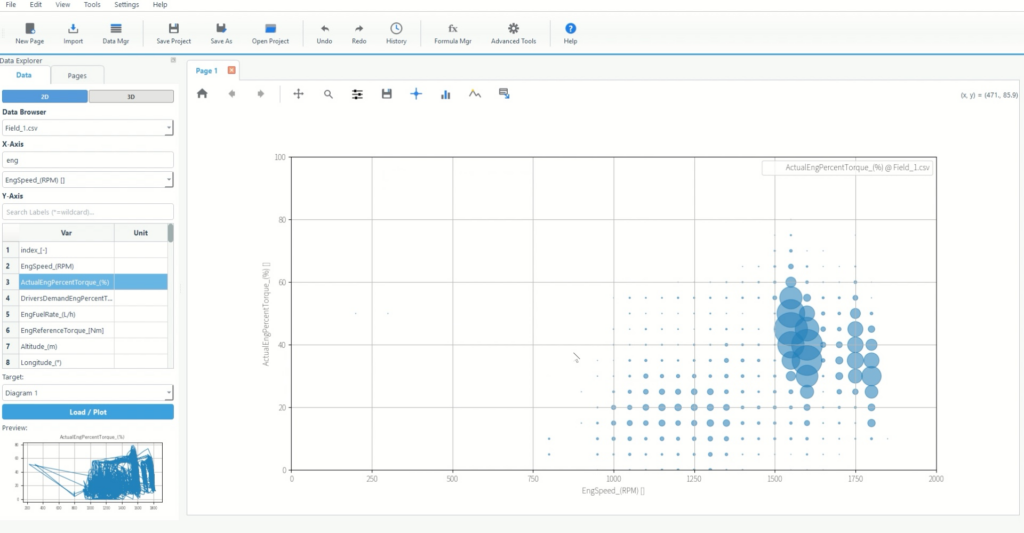
ここで重要なのは、バブルが大きいほど「その領域にデータが多い」という点です。運転データのような連続値でも、よく出る組み合わせが強調され、パターンが把握しやすくなります。
手順1:データを読み込み、2つの項目で散布図を表示します
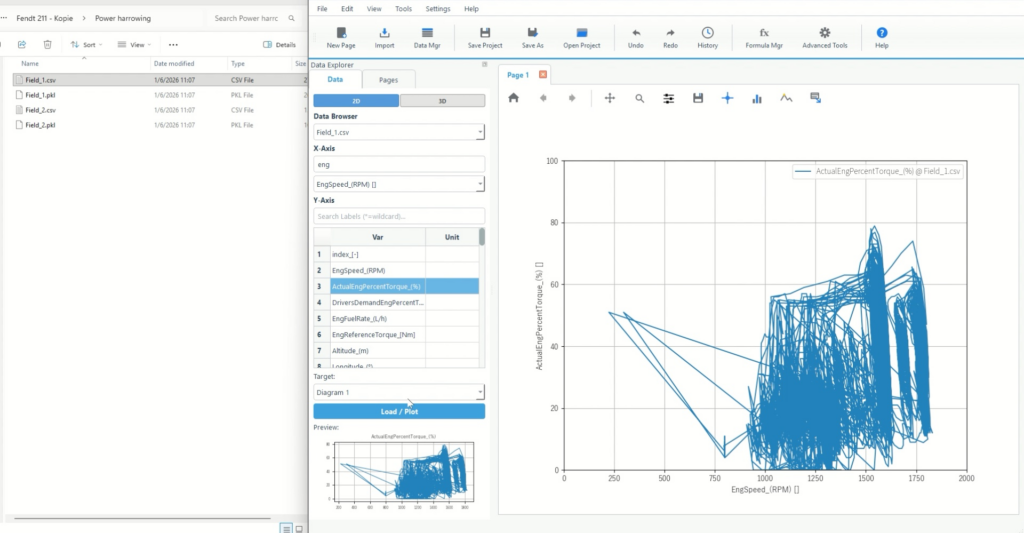
まずは集計の元になる散布図を作ります。Frequency Analysis 2Dは点の分布を使って集計するため、最初に2項目を軸にして表示しておくのがポイントです。
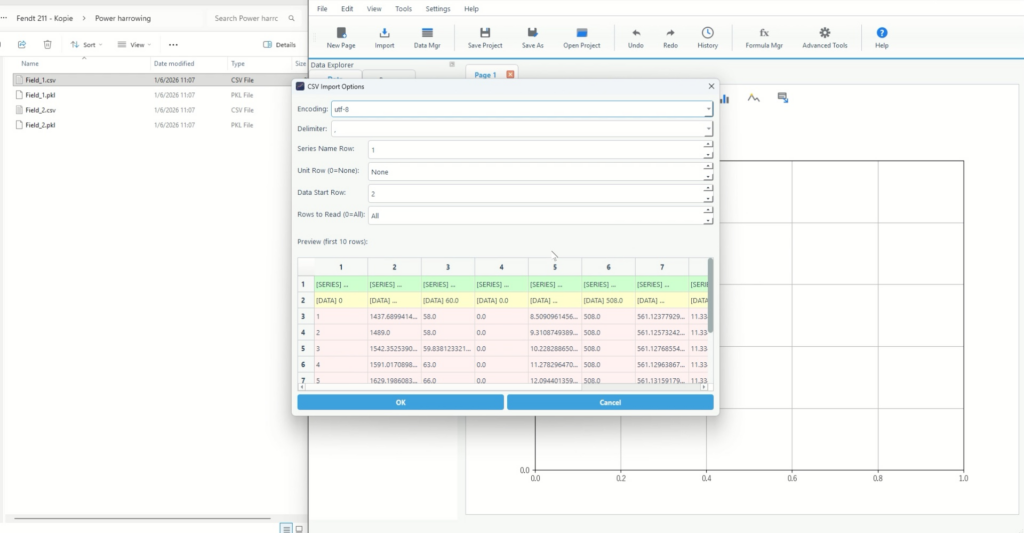
1-1. Importからデータを読み込みます
- 画面上部のリボンから Import を選びます
- 読み込み形式(CSV / Excel / TSVなど)を選び、ファイルを指定します
- ヘッダー行がある場合は、インポートオプションでヘッダー設定を合わせます
1-2. 横軸と縦軸に使う項目を選んでプロットします
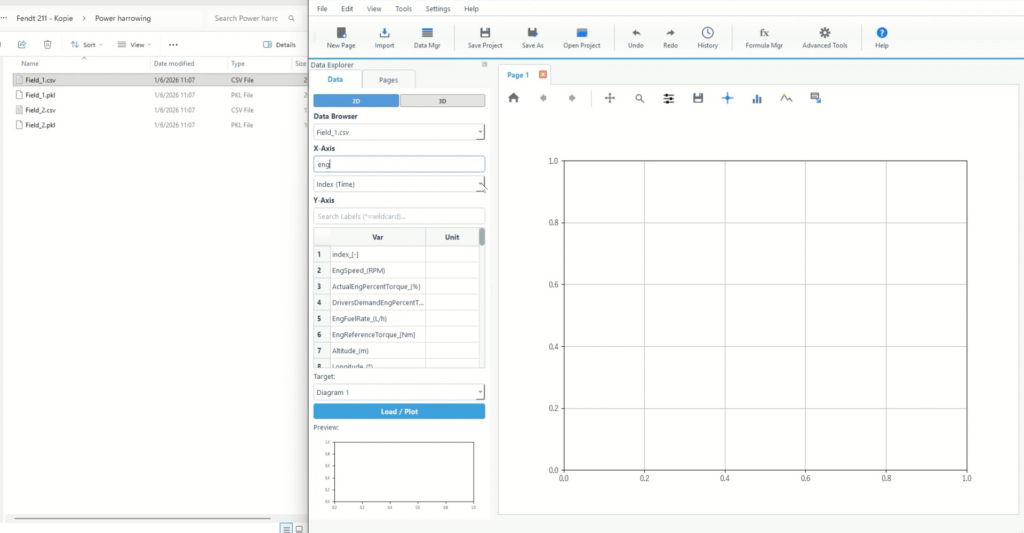
- 左ペインの File で対象ファイルを選びます
- X-Axis Source で横軸に置く項目を選択します
- 変数リストで縦軸に置く項目にチェックを入れます
- Plot Data を押して表示します
手順2:点表示に整え、Frequency Analysis 2Dで頻度をバブル化します
次に、表示と集計の設定を行います。頻度分析では、表示範囲を格子状に区切り、各マスに入った件数を計算してバブルの大きさに変換します。
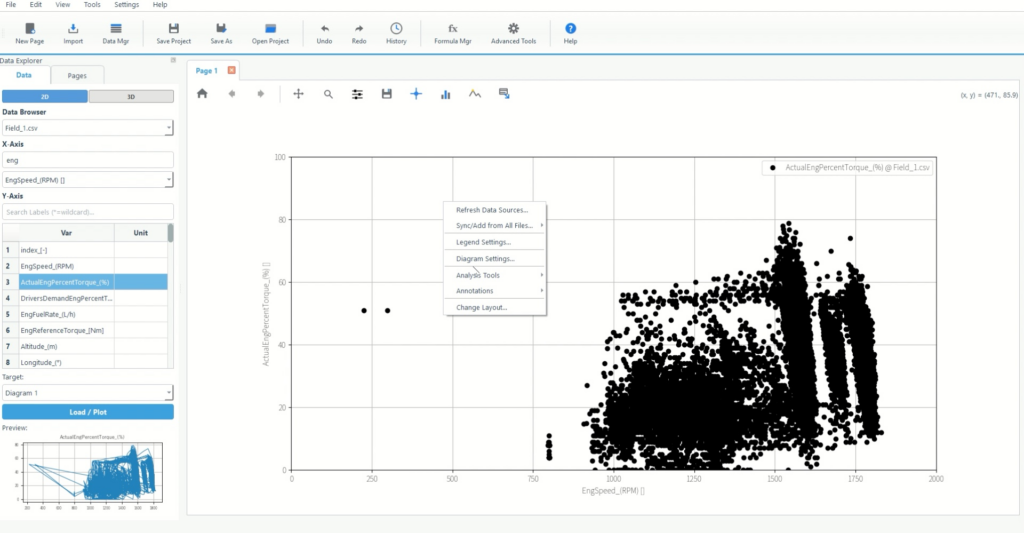
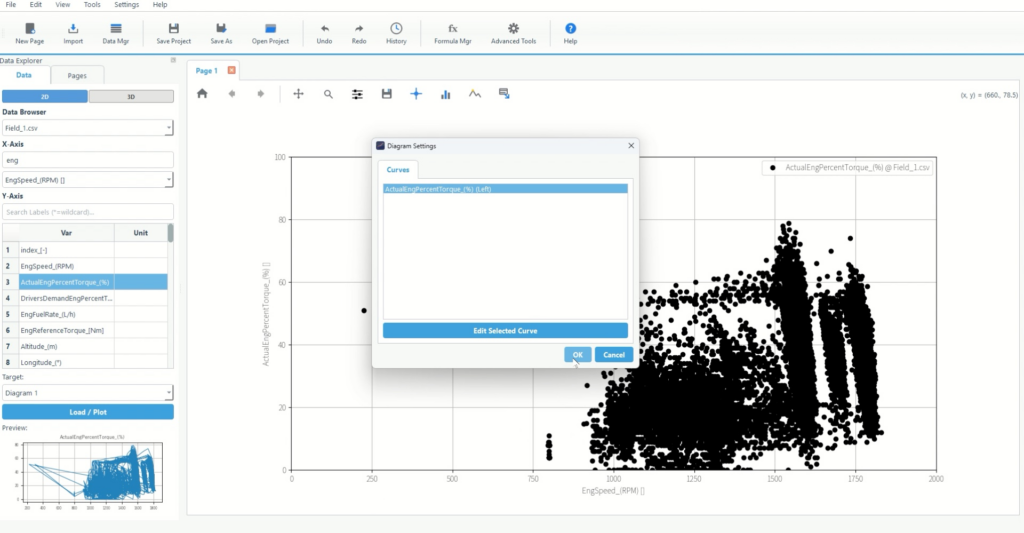
2-1. Diagram Settingsから対象トレースを編集します
- グラフ上で右クリックします
- Diagram Settings… を開きます
- 対象のトレース(縦軸にした項目)を選び、Edit Selected Curve を開きます
2-3. MathでFrequency Analysis 2Dを選びます
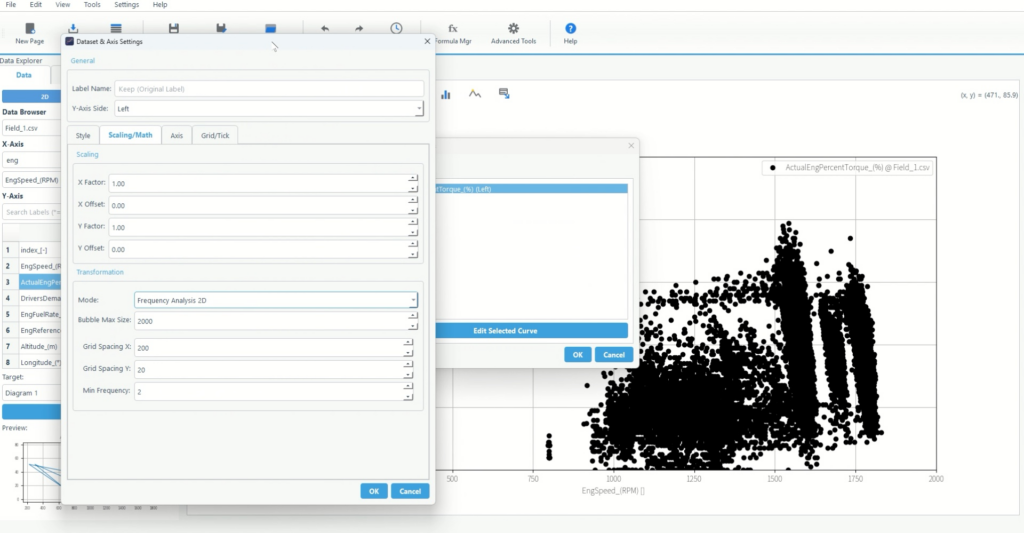
- Diagram settingからメニューを開き、Scalling/Math タブを開きます
- Transformation から Frequency Analysis 2D を選びます
- 頻度分析の設定項目(グリッド間隔、最小頻度、最大バブルなど)が表示されます
1)グリッド間隔:どの範囲を「同じ領域」として数えるか
- グリッド間隔は、データを集計する感覚で、グリッド間隔の間のデータ点数を集計します。
- 小さくすると細かな差が出ますが、バブルが増えて散らかりやすくなります。
- 大きくすると傾向がまとまり、主要な滞在領域(発生しやすい領域)がつかみやすくなります。
2)最小頻度:少なすぎる領域を表示から外す
- 最小頻度は、件数が一定未満の領域を非表示にするための値です
- まばらな領域が多く、全体がざらつく場合に効果があります
- パターンの把握を優先するなら、低頻度を足切りして主要領域を残します
3)最大バブルサイズ:頻度差の強調を調整する
- 最大バブルサイズは、最頻出領域のバブルをどこまで大きく見せるかの上限です
- 頻度差が見えにくい場合は大きくし、バブルが邪魔な場合は小さくします
- 「一番多い領域」がひと目で分かる大きさに揃えるのがポイントです
仕上げ:狙いどおりに読めないときの整え方
最後に、目的が「頻度分布の可視化」であることを軸に、調整の順番を整理します。
バブルが多すぎて全体が把握できません
- まずはグリッド間隔を少し大きくして、領域数を減らします
- 次に最小頻度を上げ、低頻度の領域を整理します
山が分からず、均一に見えます
- 最大バブルサイズを上げ、頻度差をサイズ差として強調します
- そのうえでグリッド間隔を少し小さくし、山の形が出る粒度に合わせます
小さいバブルが目立ち、主役が埋もれます
- 最小頻度を上げ、主要な領域だけが残るように整えます
- 主役のバブルが決まったら、最大バブルサイズで視認性を仕上げます
まとめ:頻度バブルで「多い組み合わせ」を短時間でつかめます
要点をもう一度まとめます。
- 2つの項目を横軸・縦軸に割り当て、散布図(点)を表示します
- Frequency Analysis 2Dで領域ごとの件数を集計し、バブルサイズに反映します
- グリッド間隔・最小頻度・最大バブルの3点を調整し、頻度分布が読み取れる形に整えます
頻度バブルチャートは、「どの組み合わせが多いか」を直感的に把握するための手段です。運転データのように状態が移り変わるデータでも、よく出る領域が目立ち、パターンの把握につながります。
Echartとは
Echartは、データの読み込みから可視化、整形、分析までを一つの画面で進められるデータ整理ツールです。グラフ設定や変換処理を対話的に調整できるため、頻度分布のように見え方を探りながら整える作業と相性が良い設計です。
まずは無料トライアルから、手元のデータで頻度バブルチャートを再現し、分布の読み取りやすさを確認するのがおすすめです。
30日間すべての機能が無料で利用できます。